Le MCP TradingView est le serveur officiel de TradingView qui permet de connecter Claude, ChatGPT ou Codex à ton compte TradingView, via une seule adresse : https://mcp.tradingview.com/mcp. En bêta publique depuis le 16 septembre 2026 et réservé aux abonnements payants (Essential ou supérieur), il donne à ton IA l'accès à tes watchlists, tes alertes, au screener, aux cours, aux news et au calendrier économique. Il ne passe aucun ordre et, contrairement aux ponts open source, ne demande ni TradingView Desktop ni serveur à installer : une URL à coller, une autorisation à donner, et ton IA est connectée à TradingView.
Ce guide reprend notre tuto vidéo pas à pas, puis ajoute tout ce qu'une vidéo de huit minutes ne peut pas couvrir : l'abonnement qu'il faut vraiment, le détail des 35 outils, famille par famille, les limites de la bêta, la sécurité de ton compte, les blocages courants et une série de prompts prêts à copier.
L'essentiel à retenir :
- Le MCP TradingView officiel tient en une adresse :
https://mcp.tradingview.com/mcp, à ajouter comme connecteur dans Claude, ChatGPT ou Codex. - Il faut un abonnement TradingView payant (Essential ou supérieur) : les périodes d'essai n'y donnent pas accès.
- La connexion passe par la page officielle de TradingView (OAuth) : ton mot de passe ne transite jamais par l'IA et aucune clé API n'est à copier.
- 35 outils en 9 familles : 25 en lecture (cours, screener, news, fondamentaux, calendriers) et 10 en écriture (watchlists et alertes de prix).
- Il ne voit pas ton graphique, n'écrit pas de Pine Script et ne passe aucun ordre.
- Limites actuelles : données de marché en différé pendant la bêta, environ 100 appels par minute et un plafond quotidien possible.
Tu préfères la vidéo ? Le tuto complet t'attend en fin de guide : huit minutes, de l'installation dans ChatGPT et Claude jusqu'au premier scan.
MCP TradingView : c'est quoi exactement ?
Le MCP (Model Context Protocol) est un protocole ouvert, publié par Anthropic fin 2024 et repris depuis par ChatGPT, Codex et de nombreux outils. L'image que nous utilisons dans la vidéo est la plus parlante : c'est le port USB de ton IA. D'un côté, l'assistant ; de l'autre, un logiciel qui expose des « outils » — lire une watchlist, lancer le screener, créer une alerte. Le protocole fait la traduction entre les deux.
Le MCP TradingView est donc un serveur, hébergé par TradingView, qui met une partie de la plateforme à disposition de ton IA. Quand tu écris « Avec TradingView, montre-moi mes watchlists », l'IA choisit l'outil adapté, le serveur l'exécute sur ton compte et renvoie le résultat. Tu restes dans la conversation ; c'est l'IA qui fait les allers-retours.
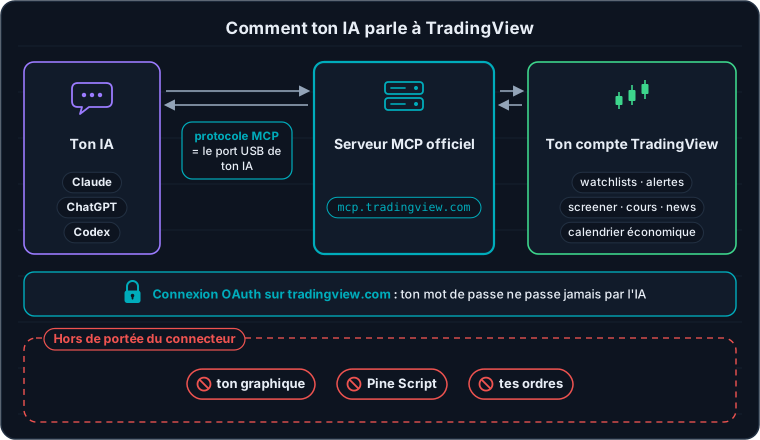
Ton IA d'un côté, ton compte TradingView de l'autre : le serveur officiel fait le lien — et certaines portes restent fermées.
Ce qui change par rapport à ce qui existait avant, c'est le mot officiel. Jusqu'ici, connecter une IA à TradingView passait surtout par des ponts open source qui pilotent l'application TradingView Desktop depuis ton ordinateur — c'est le montage de nos premiers tutos, toujours détaillé sur notre page IA trading. Le serveur officiel, lui, tourne chez TradingView : il marche dans le navigateur, sur mobile, sur Mac comme sur PC, et il n'y a aucun serveur à installer.
Ce qu'il te faut avant de commencer
Deux comptes entrent en jeu : ton abonnement TradingView, qui ouvre l'accès au serveur, et ton offre d'IA, qui accepte ou non les connecteurs personnalisés.
| Côté | Ce qu'il faut | À savoir |
|---|---|---|
| TradingView | Essential, Plus, Premium ou Ultimate | Les essais gratuits et le plan Basic n'ont pas accès au MCP. Essential démarre à 12,95 $ par mois en facturation annuelle (tarif affiché fin septembre 2026, taxes possibles selon ton pays). |
| Claude | Toutes les offres, y compris la gratuite | En gratuit, tu as droit à un seul connecteur personnalisé : celui de TradingView peut être celui-là. |
| ChatGPT et Codex | L'application ordinateur (c'est le chemin documenté par TradingView) | Sur le web, les connecteurs MCP passent par le mode développeur, réservé aux offres Plus, Pro, Business, Enterprise et Edu. L'accès depuis un compte ChatGPT gratuit n'est pas confirmé. |
| Claude Code, Codex CLI | L'outil installé sur ta machine | Une commande suffit (voir plus bas). |
Tout autre client compatible avec le transport Streamable HTTP et l'authentification OAuth 2.1 fonctionne aussi, d'après la documentation de TradingView. Cursor et Gemini CLI gèrent ce type de serveur selon leur propre documentation, même si TradingView ne les cite pas et que nous ne les avons pas testés. Dans tous les cas, TradingView Desktop n'est pas nécessaire : tout se passe entre ton IA et les serveurs de TradingView.
Installer le MCP TradingView, étape par étape
Quel que soit ton assistant, le parcours tient en quatre étapes : ouvrir les réglages, coller le nom et l'URL, autoriser l'accès, puis tester.
Attention à l'adresse : copie-la depuis ce guide, avec le point entre « mcp » et « tradingview » — https://mcp.tradingview.com/mcp. Une adresse sans ce point désigne un tout autre domaine, qui n'appartient pas à TradingView : ne l'autorise jamais.
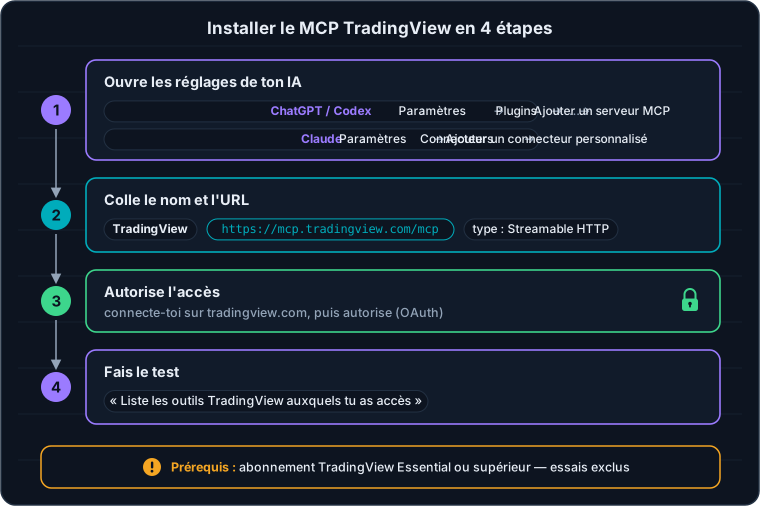
Quatre étapes, deux minutes : c'est exactement le parcours du tuto.
Connecter ChatGPT ou Codex à TradingView (application ordinateur)
- Ouvre Paramètres → Plugins, puis Ajouter → MCPs → Ajouter → Ajouter un serveur MCP. L'intitulé exact bouge d'une version à l'autre de l'application : si tu ne vois pas « Plugins », cherche la rubrique consacrée aux serveurs MCP.
- Remplis le formulaire : nom TradingView (le nom est libre), type Streamable HTTP (« Diffusion HTTP en continu » dans l'interface en français), URL
https://mcp.tradingview.com/mcp. Enregistre. - Retourne dans la liste des MCP, repère TradingView et clique sur S'authentifier. Une page TradingView s'ouvre : connecte-toi et autorise l'accès.
- Lance une nouvelle conversation et fais le test ci-dessous.
L'astuce du tuto : sois déjà connecté à TradingView dans ton navigateur avant de cliquer sur S'authentifier. L'autorisation se résume alors à un clic.
Connecter Claude à TradingView (web, ordinateur, mobile)
- Ouvre Paramètres → Connecteurs (selon ta version : Personnaliser → Connecteurs, puis le bouton « + »), et choisis Ajouter un connecteur personnalisé.
- Colle l'URL
https://mcp.tradingview.com/mcpet donne-lui un nom, par exemple TradingView. Ne remplis pas les paramètres avancés : TradingView n'en a pas besoin. Clique sur Ajouter. - Clique sur Connecter, connecte-toi à TradingView et autorise l'accès.
- Dans une conversation, vérifie que le connecteur est actif (bouton « + » en bas de la zone de saisie → Connecteurs), puis fais le test.
TradingView documente ce connecteur pour Claude sur le web, l'ordinateur et le mobile. Préfère le web ou l'ordinateur pour l'ajouter — l'ajout depuis le mobile est encore en bêta chez Anthropic. Sur une offre Team ou Enterprise, c'est le propriétaire de l'organisation qui ajoute d'abord le connecteur ; chaque membre l'active ensuite pour lui-même.
En ligne de commande : Claude Code et Codex CLI
Si tu travailles déjà en ligne de commande, une ligne suffit, puis tu autorises l'accès dans le navigateur :
# Claude Code
claude mcp add --transport http mcp-tradingview https://mcp.tradingview.com/mcp

# Codex
codex mcp add tradingview --url https://mcp.tradingview.com/mcp
Dans Claude Code, tape ensuite /mcp pour lancer l'autorisation. Par défaut, le serveur n'est disponible que dans le projet courant : pour l'avoir dans tous tes projets, place l'option --scope user avant le nom du serveur (claude mcp add --transport http --scope user mcp-tradingview https://mcp.tradingview.com/mcp). Si la redirection du navigateur échoue, colle l'URL de retour complète dans Claude Code. Côté Codex, l'autorisation s'ouvre dans le navigateur, puis tu lances une nouvelle tâche.
Le premier test
Pour vérifier que tout est branché, pose simplement cette question à ton IA :
Liste les outils TradingView auxquels tu as accès.C'est ce que nous faisons dans la vidéo : Claude répond avec la liste des 35 outils, regroupés par thème. Si ton IA te demande la permission d'utiliser un outil, accepte — une lecture ne modifie rien. Deuxième test, plus concret : « Utilise TradingView pour afficher mes watchlists. » Tu dois retrouver tes listes, avec leur nom exact.
Les 35 outils du MCP TradingView, famille par famille
Dans le tuto, Claude résume ses outils en sept grands blocs. La documentation officielle de TradingView les classe, elle, en neuf familles — c'est ce découpage que nous suivons ici, parce qu'il suit la documentation, où chaque outil est marqué lecture seule ou écriture.
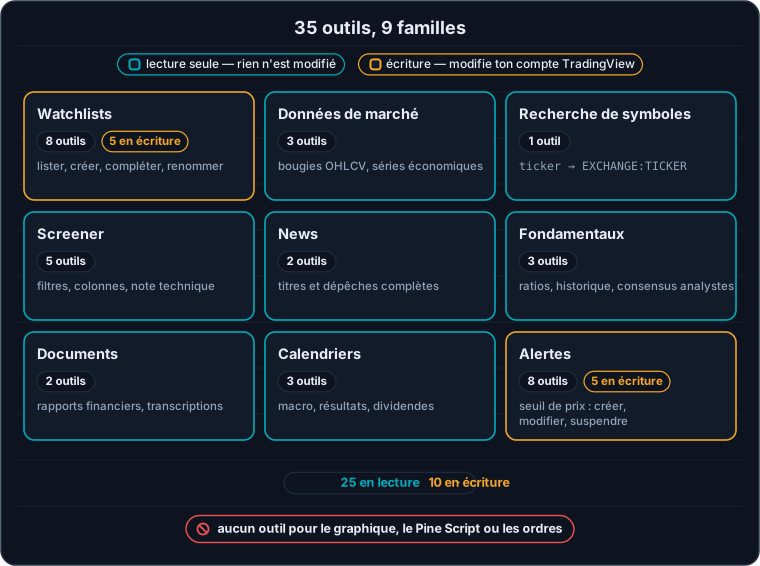
Neuf familles, dont deux seulement peuvent modifier ton compte : les watchlists et les alertes.
| Famille | Outils | Exemple d'outil | Ce que tu peux demander |
|---|---|---|---|
| Watchlists | 8 (dont 5 en écriture) | create_watchlist | Lister tes watchlists, lire leur contenu, en créer, ajouter ou retirer des symboles, renommer, supprimer |
| Données de marché | 3 | get_ohlcv | Bougies OHLCV de la minute au mois (jusqu'à 5 000 par appel), séries économiques comme l'inflation américaine |
| Recherche de symboles | 1 | search_symbols | Retrouver le bon symbole au format EXCHANGE:TICKER à partir d'un nom ou d'un ticker |
| Screener | 5 | run_screener | Filtrer un marché (crypto, actions US, forex, futures…), lire n'importe quelle colonne du screener, la note technique sur une unité de temps |
| News | 2 | get_news | Les derniers titres sur un actif, puis le texte complet d'une dépêche |
| Fondamentaux et prévisions | 3 | get_financials | Ratios (PER, marges, ROE…), historique trimestriel ou annuel, consensus des analystes |
| Documents | 2 | get_documents | Rapports financiers déposés (10-K, 10-Q) et transcriptions de conférences de résultats |
| Calendriers | 3 | get_economic_calendar | Calendrier économique (depuis 2003), calendrier des résultats, dividendes |
| Alertes | 8 (dont 5 en écriture) | create_alert | Créer une alerte sur un niveau de prix, la modifier, la suspendre, la relancer, relire l'historique des déclenchements |
Au total, au 30 septembre 2026, 25 outils en lecture seule — ils ne modifient jamais ton compte — et 10 en écriture, tous concentrés sur les watchlists et les alertes. Aucune famille ne touche au graphique, au Pine Script ou aux ordres : ces outils n'existent tout simplement pas dans le serveur officiel.
Les 10 outils qui modifient ton compte
- Watchlists :
create_watchlist,update_watchlist,add_to_watchlist,remove_from_watchlist,delete_watchlist. - Alertes :
create_alert,update_alert,stop_alerts,restart_alerts,delete_alert.
Ce sont eux qu'il vaut la peine de garder en validation manuelle dans ton IA (voir la partie sécurité) : une suppression de watchlist ou d'alerte ne se rattrape pas d'un clic.
Ce que tu peux vraiment en faire : 6 cas d'usage
1. Scanner le marché et ranger le résultat dans une watchlist
C'est notre cas d'usage préféré, celui de la fin du tuto. Nous lançons un scan avec un prompt habituel, en limitant la recherche aux actifs disponibles sur OKX Europe — le broker que nous utilisons, connectable directement à TradingView. L'IA interroge les données de TradingView, garde les actifs qui passent les filtres, puis crée elle-même la watchlist dans ton TradingView. Il ne reste plus qu'à l'ouvrir.
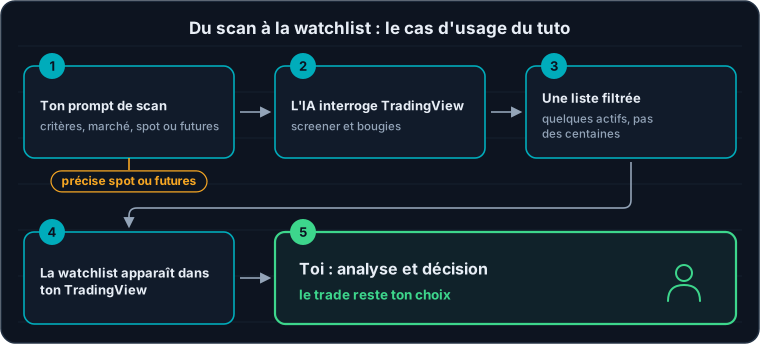
L'IA fait la recherche ; l'analyse et la décision du trade restent les tiennes.
Une leçon tirée du tuto : précise spot ou futures. Sans consigne, notre scan est parti sur les paires spot. Ce n'était pas gênant, puisque les mouvements du spot se reflètent sur les contrats perpétuels, mais autant obtenir directement la liste que tu vas trader. Et comme le dit le Captain dans la vidéo : « Après, c'est à nous de savoir comment on va actionner un trade. »
2. Utiliser le screener en langage naturel
Plus besoin de cocher des filtres un par un : tu décris ce que tu cherches. Le screener de TradingView couvre notamment la crypto, les actions américaines, le forex, les futures, les obligations et les CFD, et propose des préréglages (cassure avec volume, force relative, nouveaux plus hauts…). Précise toujours le marché : sans consigne, le screener part sur les actions américaines. Une requête peut remonter jusqu'à 1 000 lignes — dans la pratique, demande un tri et une vingtaine de résultats, c'est plus lisible.
3. Revoir tes trades pour ton journal
Avec les bougies historiques, tu peux demander à ton IA ce qu'a fait le prix après ton entrée ou ta sortie : jusqu'où il est allé, s'il a touché ton stop, combien de temps il lui a fallu. C'est un vrai gain de temps pour tenir un journal de trading honnête — et pour vérifier une idée de stratégie sur quelques cas avant d'aller plus loin.
4. Créer et gérer tes alertes de prix
L'IA peut poser une alerte sur un niveau — ton stop loss, une résistance, un plus haut de la veille —, la modifier, la suspendre ou relire les alertes déclenchées ces derniers jours. Deux détails pratiques : par défaut, une alerte créée ainsi expire au bout de 30 jours et te prévient par notification mobile et pop-up, pas par e-mail (précise-le si tu veux autre chose). Et l'outil n'accepte qu'une condition de prix : une alerte sur le RSI ou sur une moyenne mobile se crée, pour l'instant, directement dans TradingView.
5. Préparer ta semaine macro
Le calendrier économique et les séries économiques sont accessibles : dates et importance du CPI, de l'emploi américain, des décisions de taux, avec un historique qui remonte à 2003. De quoi préparer tes sessions autour des annonces à fort impact — une réunion du FOMC, par exemple — sans ouvrir cinq sites différents.
6. Éplucher les résultats d'une entreprise
Côté actions, le serveur donne accès aux fondamentaux, au consensus des analystes, au calendrier des résultats et même aux rapports déposés et aux transcriptions des conférences. Ton IA peut résumer un rapport trimestriel ou comparer deux sociétés à partir des chiffres de TradingView, plutôt que de répondre de mémoire. Les news, elles, arrivent en anglais par défaut : demande simplement à ton IA de les résumer en français.
10 prompts à copier-coller
Ces phrases reprennent les usages montrés dans le tuto. Adapte les noms de watchlists et les niveaux de prix aux tiens.
- « Avec TradingView, liste les cryptos du screener dont le volume du jour dépasse deux fois leur moyenne sur 10 jours, triées par variation. »
- « Avec TradingView, calcule le Choppiness Index (14) en 4 h des actifs de ma watchlist Crypto et garde ceux au-dessus de 60. »
- « Crée dans mon TradingView une watchlist nommée Scan 4h avec ces actifs, en contrats perpétuels. »
- « Avec TradingView, récupère les bougies 15 min d'OKX:BTCUSDT.P d'hier après-midi et dis-moi ce qu'a fait le prix après mon entrée de 14 h 30 (heure de Paris). »
- « Crée une alerte TradingView si OKX:BTCUSDT.P repasse sous 100 000 $ : c'est le niveau de mon stop. Préviens-moi aussi par e-mail. »
- « Avec TradingView, quelles annonces macro à forte importance sont prévues cette semaine aux États-Unis ? »
- « Liste mes alertes TradingView déclenchées ces 7 derniers jours. »
- « Avec TradingView, compare BTC, ETH et SOL sur les 30 derniers jours : performance, volume et note technique en daily. »
- « Avec TradingView, quelles sociétés du S&P 500 publient leurs résultats cette semaine, avec le consensus attendu ? »
- « Avec TradingView, résume le dernier rapport trimestriel de NVIDIA en cinq points. »
Le Choppiness Index du deuxième prompt n'existe pas comme outil : l'IA le calcule elle-même à partir des bougies. C'est la force du montage — ton IA combine les données brutes pour répondre à une question que le screener seul ne sait pas poser. Vérifie tout de même le résultat sur un ou deux graphiques : un calcul fait par l'IA peut se tromper.
Ce que le MCP TradingView ne fait pas
Le serveur officiel a un périmètre précis. Il ne voit pas ton graphique, ne dessine rien, n'écrit pas de Pine Script et ne passe aucun ordre. Pour le graphique et le Pine Script, deux autres outils existent, complémentaires du MCP (aucun des deux ne passe d'ordre) :
- Le pont open source (par exemple le dépôt tradesdontlie/tradingview-mcp, non affilié à TradingView) pilote l'application TradingView Desktop via son port de débogage. Plus long à installer, il lit ton graphique et écrit, compile et corrige des indicateurs Pine Script — c'est le montage de nos premiers tutos, détaillé dans l'onglet « Claude × TradingView Desktop » de notre page IA trading.
- AI Copilot, annoncé par TradingView le 28 septembre 2026, est un assistant intégré directement aux graphiques, sur le web et l'application ordinateur. Il sait écrire et appliquer du Pine Script, tracer des niveaux, créer des alertes et des watchlists. C'est un module payant séparé, en plus d'un abonnement Essential ou supérieur.
| MCP officiel | Pont open source | AI Copilot | |
|---|---|---|---|
| Où ça tourne | Serveurs de TradingView, dans ton IA | Ton ordinateur, avec TradingView Desktop | Dans les graphiques TradingView |
| Installation | Une URL à coller | Terminal, Node.js, port de débogage | Module payant à ajouter |
| IA utilisée | Claude, ChatGPT, Codex… | Un client MCP local (notre montage : Claude Code) | L'assistant intégré de TradingView |
| Lit ton graphique | Non | Oui | Intégré au graphique |
| Pine Script | Non | Oui | Oui |
| Passe des ordres | Non | Non | Non annoncé |
Tu peux brancher le MCP officiel et le pont open source en même temps : l'un travaille sur ton compte et tes données, l'autre sur ton graphique. Bon à savoir : le dépôt du pont prévient lui-même que son usage peut entrer en conflit avec les conditions d'utilisation de TradingView, alors que le serveur officiel est fourni par TradingView.
Les limites de la bêta, et comment faire avec
- Données en différé. TradingView l'annonce lui-même pendant la bêta, sans préciser le délai. Pour tes scans, privilégie le 4 h et le daily plutôt que le 1 min ou le 15 min.
- Environ 100 appels d'outils par minute et par utilisateur, avec un plafond quotidien possible. Un scan de centaines d'actifs sur plusieurs unités de temps peut buter sur la limite : commence par une watchlist de quelques dizaines d'actifs.
- Des plafonds par appel : 5 000 bougies, 50 symboles pour une lecture groupée, 1 000 lignes de screener. L'IA découpe d'elle-même, mais un prompt précis va plus vite.
- Des outils encore perfectibles, de l'aveu même de TradingView. Si un résultat te paraît bizarre, demande à ton IA quel outil elle a utilisé et avec quels paramètres.
Deux réflexes changent tout. Commence tes demandes par « Avec TradingView » ou « Utilise TradingView » : sinon, ton IA peut aller chercher ses données ailleurs, sur le web ou chez un exchange. Et nomme les symboles au format TradingView — OKX:BTCUSDT pour le spot, OKX:BTCUSDT.P pour le perpétuel — dès que la place de cotation compte.
Sécurité : ce que ton IA peut toucher, et ce qu'elle ne peut pas
La connexion repose sur OAuth 2.1, le standard des « Se connecter avec… » : tu t'identifies sur la page de TradingView, puis tu autorises l'accès. Ton IA reçoit un jeton d'accès, jamais ton mot de passe, et tu n'as aucune clé API à copier ou à stocker.
- Surveille les outils d'écriture. Créer, modifier ou supprimer une watchlist ou une alerte change réellement ton compte. En mode développeur sur le web, ChatGPT demande par défaut une confirmation pour ces actions ; dans Claude, tu peux régler chaque outil sur « nécessite une approbation » plutôt que « toujours autoriser ». Quel que soit ton outil, relis ce que ton IA s'apprête à faire avant de valider.
- Ce que tu demandes passe par ton IA. Tes prompts et les données renvoyées sont traités par Claude, ChatGPT ou Codex, selon leurs propres conditions. N'y mets rien que tu ne partagerais pas avec eux.
- Pour couper l'accès, retire le connecteur dans ton IA (dans Claude : Paramètres ou Personnaliser → Connecteurs → Supprimer ; dans ChatGPT ou Codex : retire le serveur de la liste des MCP ; dans Claude Code :
/mcp, puis effacer l'authentification). Fin septembre 2026, la documentation de TradingView ne décrit pas de page de révocation dans ton compte. - Un seul serveur est officiel :
mcp.tradingview.com. Des extensions et services tiers utilisent aussi le nom TradingView : vérifie toujours le domaine exact avant d'autoriser quoi que ce soit. La page d'autorisation s'ouvre sur www.tradingview.com, et il n'y a jamais de fichier à télécharger : si un site te propose d'« installer le MCP TradingView », passe ton chemin.
Dépannage : les blocages courants
| Symptôme | Cause probable | Solution |
|---|---|---|
| L'autorisation échoue ou l'accès est refusé | Compte en période d'essai ou plan Basic | Passer à Essential ou supérieur : les essais n'incluent pas le MCP |
| Impossible d'ajouter le connecteur dans Claude | Offre gratuite, un connecteur personnalisé déjà en place | Retirer l'autre connecteur, ou passer à une offre payante |
| Pas de rubrique MCP dans ChatGPT | Version web sans mode développeur, ou menu renommé | Passer par l'application ordinateur, ou activer le mode développeur sur une offre compatible |
| Le connecteur est installé, mais l'IA ne s'en sert pas | Connecteur désactivé dans la conversation, ou demande trop vague | L'activer via le bouton « + », puis commencer le prompt par « Avec TradingView » |
| Rien ne se passe après l'ajout dans ChatGPT | Étape d'authentification oubliée | Cliquer sur S'authentifier dans la liste des MCP |
| Symbole introuvable ou mauvaise place de cotation | Ticker ambigu | Donner le symbole complet (EXCHANGE:TICKER) ou demander une recherche de symbole |
| L'IA refuse une alerte sur un indicateur | L'outil n'accepte qu'un niveau de prix | Créer l'alerte RSI ou moyenne mobile à la main dans TradingView |
| L'IA s'arrête en plein scan ou parle de « trop de requêtes » | Limite du serveur (environ 100 appels par minute) ou plafond quotidien possible | Réduire la liste d'actifs ou d'unités de temps, attendre une minute (ou le lendemain si c'est le plafond quotidien), puis reprendre |
| Le connecteur marchait hier, plus aujourd'hui | Autorisation expirée ou révoquée, ou abonnement TradingView expiré | Cliquer de nouveau sur Connecter (Claude) ou S'authentifier (ChatGPT) ; en ligne de commande, /mcp ou codex mcp login tradingview ; vérifier l'abonnement |
| Le webhook d'une alerte est refusé | Plan sans webhooks ou double authentification désactivée | Activer la 2FA sur TradingView et vérifier que ton plan inclut les webhooks |
Questions fréquentes sur le MCP TradingView
Le MCP TradingView est-il gratuit ?
Le serveur lui-même n'est pas facturé à part, mais il est réservé aux abonnements TradingView payants : Essential, Plus, Premium ou Ultimate. Les périodes d'essai et le plan gratuit Basic n'y ont pas accès. Côté IA, l'offre gratuite de Claude suffit, avec un connecteur personnalisé.
Quelle est l'URL du MCP TradingView ?
L'adresse officielle est https://mcp.tradingview.com/mcp, avec un point entre « mcp » et « tradingview ». C'est la seule à coller dans Claude, ChatGPT ou Codex : une adresse sans ce point n'appartient pas à TradingView, ne l'autorise jamais. La documentation officielle se trouve sur tradingview.com/mcp/docs.
Le MCP TradingView fonctionne-t-il avec ChatGPT ?
Oui. TradingView documente l'installation dans l'application ordinateur de ChatGPT et de Codex : Paramètres, Plugins, ajout d'un serveur MCP en Streamable HTTP, puis authentification. Sur le web, les connecteurs MCP passent par le mode développeur, réservé aux offres Plus, Pro, Business, Enterprise et Edu.
Le MCP TradingView peut-il passer des ordres ?
Non. Aucun de ses 35 outils ne passe d'ordre, et il ne touche pas au panneau de trading. Il lit des données et peut créer ou modifier des watchlists et des alertes de prix : l'exécution reste entièrement de ton côté, chez ton broker.
Le MCP TradingView peut-il écrire du Pine Script ou lire mon graphique ?
Non, le serveur officiel n'a aucun outil pour le graphique ni pour le Pine Script. Pour cela, il faut soit un pont open source qui pilote TradingView Desktop, soit AI Copilot, l'assistant intégré aux graphiques annoncé par TradingView fin septembre 2026 en module payant.
Les données du MCP TradingView sont-elles en temps réel ?
Non, pas pendant la bêta : TradingView indique que les données de marché sont en différé, sans préciser le délai. Le serveur convient donc à la recherche, aux scans et à la préparation, pas au suivi tick par tick d'une position ouverte.
Quelle différence entre le MCP TradingView officiel et le « tradingview-mcp » de GitHub ?
Plusieurs dépôts GitHub s'appellent tradingview-mcp, et aucun n'est affilié à TradingView. Les plus connus, comme tradesdontlie/tradingview-mcp, pilotent l'application TradingView Desktop via son port de débogage et peuvent lire le graphique ou écrire du Pine Script ; d'autres se contentent de données publiques. Le MCP officiel, lui, tourne chez TradingView, sans TradingView Desktop, et se branche en deux minutes.
Faut-il une clé API pour le MCP TradingView, et est-ce risqué pour mon compte ?
Non, aucune clé API : la connexion passe par OAuth sur la page de TradingView, et l'IA ne voit jamais ton mot de passe. Tu peux couper l'accès à tout moment en retirant le connecteur. Le vrai point de vigilance, ce sont les 10 outils d'écriture sur les watchlists et les alertes : garde leur validation manuelle et relis chaque action avant d'accepter.
Notre avis sur le MCP TradingView
Est-ce indispensable ? Non. Est-ce utile ? Clairement, dès que ta routine comporte une part de recherche répétitive : scanner une liste d'actifs, tenir des watchlists à jour, préparer une semaine macro, revoir ce qu'a fait le prix après un trade. Le serveur officiel a le grand mérite de la simplicité — deux minutes d'installation, rien à installer côté TradingView, et la même chose dans Claude que dans ChatGPT.
Garde simplement la hiérarchie dans le bon sens : l'IA cherche, trie et range ; ton plan de trading décide. Et comme c'est une bêta, la liste d'outils peut encore évoluer — demande de temps en temps à ton IA de lister ses outils TradingView pour découvrir la version du jour. Si tu débutes sur la plateforme elle-même, commence par notre guide complet de TradingView ; et pour aller plus loin avec l'IA, nos autres contenus sont réunis sur la page IA trading.
Le tuto vidéo : installer le MCP TradingView en 2 minutes
Pour tout revoir en images : l'installation dans ChatGPT puis dans Claude, le tour des outils disponibles, et notre cas d'usage préféré — un scan de marché qui range son résultat directement dans une watchlist TradingView.

- 00:24 — installation dans ChatGPT et Codex
- 02:02 — installation dans Claude
- 03:03 — les fonctionnalités disponibles
- 05:52 — l'exemple : du scan à la watchlist
Guide informatif, à jour au 30 septembre 2026 — serveur fourni par TradingView, en bêta publique ; Captain Trading n'est affilié ni à TradingView, ni à Anthropic, ni à OpenAI. Documentation officielle : tradingview.com/mcp/docs. Ne constitue pas un conseil en investissement.
Analyses hebdo, communauté privée, Cap2Earn et formations complètes vous attendent dans votre espace membre.
Avis des membres
Aucun avis pour le moment.