TradingView MCP este serverul oficial al TradingView care îți permite să conectezi Claude, ChatGPT sau Codex la contul tău TradingView, printr-o singură adresă: https://mcp.tradingview.com/mcp. Aflat în beta publică din 16 septembrie 2026 și rezervat abonamentelor plătite (Essential sau superior), oferă AI-ului tău acces la listele tale de urmărire (watchlist), la alertele tale, la screener, la cotații, la știri și la calendarul economic. Nu plasează niciun ordin și, spre deosebire de punțile open source, nu cere nici TradingView Desktop, nici un server de instalat: o adresă URL de lipit, o autorizare de dat, iar AI-ul tău este conectat la TradingView.
Acest ghid reia pas cu pas tutorialul nostru video, apoi adaugă tot ce nu poate acoperi un videoclip de opt minute: abonamentul de care ai cu adevărat nevoie, detalierea celor 35 de instrumente, familie cu familie, limitele versiunii beta, securitatea contului tău, blocajele frecvente și o serie de prompturi gata de copiat.
Esențialul de reținut:
- TradingView MCP oficial se rezumă la o singură adresă:
https://mcp.tradingview.com/mcp, de adăugat ca conector în Claude, ChatGPT sau Codex. - Ai nevoie de un abonament TradingView plătit (Essential sau superior): perioadele de probă nu dau acces la el.
- Conectarea se face prin pagina oficială a TradingView (OAuth): parola ta nu trece niciodată prin AI și nu ai nicio cheie API de copiat.
- 35 de instrumente în 9 familii: 25 de citire (cotații, screener, știri, date fundamentale, calendare) și 10 de scriere (liste de urmărire și alerte de preț).
- Nu îți vede graficul, nu scrie Pine Script și nu plasează niciun ordin.
- Limite actuale: date de piață cu întârziere în perioada beta, circa 100 de apeluri pe minut și un posibil plafon zilnic.
Preferi videoclipul? Tutorialul complet, în franceză, te așteaptă la finalul ghidului: opt minute, de la instalarea în ChatGPT și Claude până la prima scanare.
TradingView MCP: ce este, mai exact?
MCP (Model Context Protocol) este un protocol deschis, publicat de Anthropic la sfârșitul lui 2024 și preluat de atunci de ChatGPT, Codex și de numeroase alte instrumente. Imaginea pe care o folosim în videoclip este cea mai grăitoare: este portul USB al AI-ului tău. De o parte, asistentul; de cealaltă, un software care expune „instrumente” — a citi o listă de urmărire, a lansa screenerul, a crea o alertă. Protocolul face traducerea între cele două.
TradingView MCP este, așadar, un server găzduit de TradingView, care pune o parte din platformă la dispoziția AI-ului tău. Când scrii „Cu TradingView, arată-mi listele de urmărire”, AI-ul alege instrumentul potrivit, serverul îl execută pe contul tău și returnează rezultatul. Tu rămâi în conversație; AI-ul face dus-întorsul.
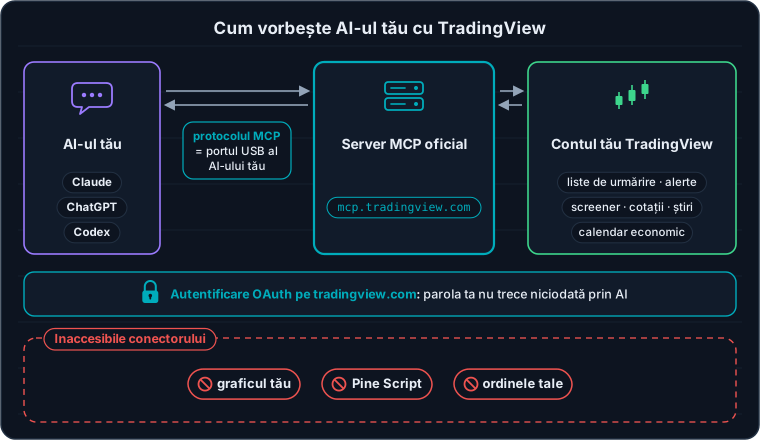
AI-ul tău de o parte, contul tău TradingView de cealaltă: serverul oficial face legătura — iar unele uși rămân închise.
Ceea ce se schimbă față de ce exista înainte este cuvântul oficial. Până acum, conectarea unui AI la TradingView trecea mai ales prin punți open source care pilotează aplicația TradingView Desktop de pe calculatorul tău — este setup-ul primelor noastre tutoriale, care rămâne explicat în detaliu pe pagina noastră AI trading. Serverul oficial, în schimb, rulează la TradingView: funcționează în browser, pe mobil, atât pe Mac, cât și pe PC, și nu ai niciun server de instalat.
Ce îți trebuie înainte să începi
Intră în joc două conturi: abonamentul tău TradingView, care deschide accesul la server, și oferta ta de AI, care acceptă sau nu conectorii personalizați.
| Platformă | Ce este necesar | De știut |
|---|---|---|
| TradingView | Essential, Plus, Premium sau Ultimate | Perioadele de probă gratuite și planul Basic nu au acces la MCP. Essential pornește de la 12,95 $ pe lună, cu facturare anuală (preț afișat la sfârșitul lui septembrie 2026; în funcție de țara ta se pot aplica taxe). |
| Claude | Toate ofertele, inclusiv cea gratuită | În versiunea gratuită ai dreptul la un singur conector personalizat: cel al TradingView poate fi acela. |
| ChatGPT și Codex | Aplicația de calculator (este calea documentată de TradingView) | Pe web, conectorii MCP trec prin modul dezvoltator, rezervat ofertelor Plus, Pro, Business, Enterprise și Edu. Accesul dintr-un cont ChatGPT gratuit nu este confirmat. |
| Claude Code, Codex CLI | Instrumentul instalat pe calculatorul tău | O singură comandă este suficientă (vezi mai jos). |
Orice alt client compatibil cu transportul Streamable HTTP și cu autentificarea OAuth 2.1 funcționează și el, conform documentației TradingView. Cursor și Gemini CLI gestionează acest tip de server potrivit propriei documentații, deși TradingView nu le menționează și noi nu le-am testat. În toate cazurile, TradingView Desktop nu este necesar: totul se petrece între AI-ul tău și serverele TradingView.
Instalarea TradingView MCP, pas cu pas
Indiferent de asistentul tău, parcursul are patru pași: deschizi setările, lipești numele și adresa URL, autorizezi accesul, apoi testezi.
Atenție la adresă: copiază-o din acest ghid, cu punctul dintre „mcp” și „tradingview” — https://mcp.tradingview.com/mcp. O adresă fără acest punct indică un cu totul alt domeniu, care nu aparține TradingView: nu îl autoriza niciodată.
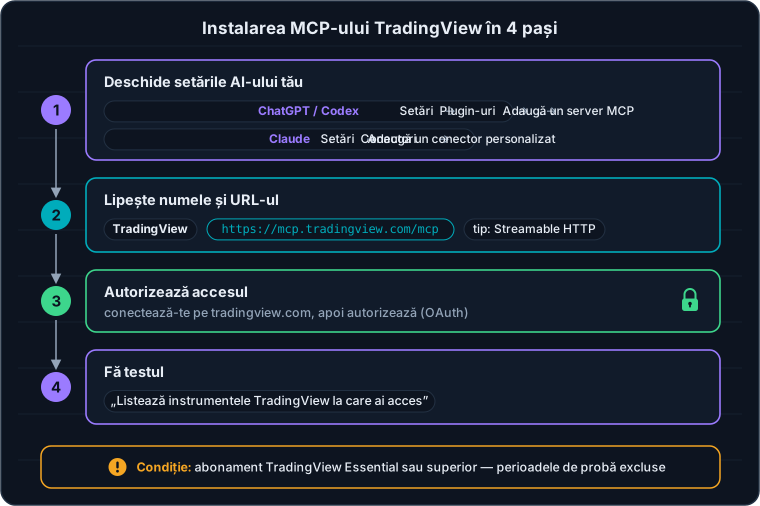
Patru pași, două minute: exact parcursul din tutorial.
Conectarea ChatGPT sau Codex la TradingView (aplicația de calculator)
- Deschide Setări → Plugin-uri, apoi Adaugă → MCP-uri → Adaugă → Adaugă un server MCP (în engleză: „Settings → Plugins → Add → MCPs → Add → Add MCP Server”). Denumirea exactă se schimbă de la o versiune la alta a aplicației: dacă nu vezi „Plugin-uri”, caută secțiunea dedicată serverelor MCP.
- Completează formularul: nume TradingView (numele este la alegerea ta), tip Streamable HTTP, URL
https://mcp.tradingview.com/mcp. Salvează. - Întoarce-te în lista MCP, găsește TradingView și apasă pe Autentificare (în engleză: „Authenticate”). Se deschide o pagină TradingView: conectează-te și autorizează accesul.
- Pornește o conversație nouă și fă testul de mai jos.
Sfatul din tutorial: fii deja conectat la TradingView în browser înainte să apeși pe Autentificare. Autorizarea se reduce atunci la un singur clic.
Conectarea Claude la TradingView (web, calculator, mobil)
- Deschide Setări → Conectori (în funcție de versiune: Personalizează → Conectori, apoi butonul „+”) și alege Adaugă un conector personalizat.
- Lipește adresa URL
https://mcp.tradingview.com/mcpși dă-i un nume, de exemplu TradingView. Nu completa setările avansate: TradingView nu are nevoie de ele. Apasă pe Adaugă. - Apasă pe Conectează, conectează-te la TradingView și autorizează accesul.
- Într-o conversație, verifică dacă conectorul este activ (butonul „+” din partea de jos a câmpului de text → Conectori), apoi fă testul.
TradingView documentează acest conector pentru Claude pe web, în aplicația de calculator și pe mobil. Pentru a-l adăuga, preferă web-ul sau aplicația de calculator — adăugarea de pe mobil este încă în beta la Anthropic. Pe o ofertă Team sau Enterprise, proprietarul organizației adaugă mai întâi conectorul; fiecare membru îl activează apoi pentru sine.
În linia de comandă: Claude Code și Codex CLI
Dacă lucrezi deja în linia de comandă, o singură linie este suficientă, apoi autorizezi accesul în browser:
# Claude Code
claude mcp add --transport http mcp-tradingview https://mcp.tradingview.com/mcp

# Codex
codex mcp add tradingview --url https://mcp.tradingview.com/mcp
În Claude Code, scrie apoi /mcp ca să pornești autorizarea. Implicit, serverul este disponibil doar în proiectul curent: ca să-l ai în toate proiectele tale, pune opțiunea --scope user înaintea numelui serverului (claude mcp add --transport http --scope user mcp-tradingview https://mcp.tradingview.com/mcp). Dacă redirecționarea din browser eșuează, lipește în Claude Code adresa URL completă de întoarcere. În Codex, autorizarea se deschide în browser, apoi lansezi o sarcină nouă.
Primul test
Ca să verifici că totul este conectat, pune pur și simplu această întrebare AI-ului tău:
Listează instrumentele TradingView la care ai acces.Asta facem în videoclip: Claude răspunde cu lista celor 35 de instrumente, grupate pe teme. Dacă AI-ul tău îți cere permisiunea de a folosi un instrument, acceptă — o citire nu modifică nimic. Al doilea test, mai concret: „Folosește TradingView ca să-mi afișezi listele de urmărire.” Ar trebui să îți regăsești listele, cu numele lor exact.
Cele 35 de instrumente ale TradingView MCP, familie cu familie
În tutorial, Claude își rezumă instrumentele în șapte blocuri mari. Documentația oficială a TradingView le împarte, în schimb, în nouă familii — este împărțirea pe care o urmăm aici, pentru că urmează documentația, în care fiecare instrument este marcat ca fiind doar de citire sau de scriere.
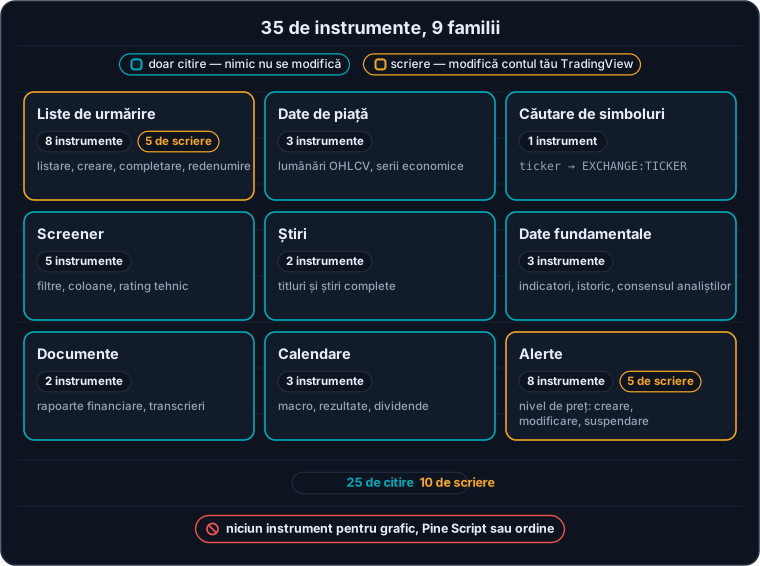
Nouă familii, dintre care doar două pot modifica contul tău: listele de urmărire și alertele.
| Familie | Instrumente | Exemplu de instrument | Ce poți cere |
|---|---|---|---|
| Liste de urmărire | 8 (dintre care 5 de scriere) | create_watchlist | Afișarea listelor tale de urmărire, citirea conținutului lor, crearea de liste noi, adăugarea sau eliminarea de simboluri, redenumirea, ștergerea |
| Date de piață | 3 | get_ohlcv | Lumânări OHLCV pe intervale de la un minut la o lună (până la 5.000 pe apel), serii economice precum inflația din SUA |
| Căutare de simboluri | 1 | search_symbols | Găsirea simbolului potrivit în formatul EXCHANGE:TICKER pornind de la un nume sau de la un ticker |
| Screener | 5 | run_screener | Filtrarea unei piețe (cripto, acțiuni americane, forex, futures…), citirea oricărei coloane a screenerului, ratingul tehnic pe un cadru de timp |
| Știri | 2 | get_news | Ultimele titluri despre un activ, apoi textul complet al unei știri |
| Date fundamentale și previziuni | 3 | get_financials | Indicatori financiari (P/E, marje, ROE…), istoric trimestrial sau anual, consensul analiștilor |
| Documente | 2 | get_documents | Rapoarte financiare depuse (10-K, 10-Q) și transcrieri ale conferințelor de prezentare a rezultatelor |
| Calendare | 3 | get_economic_calendar | Calendar economic (din 2003), calendarul rezultatelor, dividende |
| Alerte | 8 (dintre care 5 de scriere) | create_alert | Crearea unei alerte pe un nivel de preț, modificarea ei, suspendarea, repornirea, recitirea istoricului declanșărilor |
În total, la 30 septembrie 2026, există 25 de instrumente doar pentru citire — nu îți modifică niciodată contul — și 10 de scriere, toate concentrate pe listele de urmărire și pe alerte. Nicio familie nu atinge graficul, Pine Script sau ordinele: aceste instrumente pur și simplu nu există în serverul oficial.
Cele 10 instrumente care îți modifică contul
- Liste de urmărire:
create_watchlist,update_watchlist,add_to_watchlist,remove_from_watchlist,delete_watchlist. - Alerte:
create_alert,update_alert,stop_alerts,restart_alerts,delete_alert.
Pe acestea merită să le ții cu validare manuală în AI-ul tău (vezi partea despre securitate): ștergerea unei liste de urmărire sau a unei alerte nu se anulează dintr-un clic.
Ce poți face cu adevărat cu el: 6 cazuri de utilizare
1. Scanează piața și pune rezultatul într-o listă de urmărire
Este cazul nostru de utilizare preferat, cel de la finalul tutorialului. Lansăm o scanare cu un prompt pe care îl folosim de obicei, limitând căutarea la activele disponibile pe OKX Europe — brokerul pe care îl folosim, conectabil direct la TradingView. AI-ul interoghează datele TradingView, păstrează activele care trec de filtre, apoi creează el însuși lista de urmărire în TradingView-ul tău. Nu-ți mai rămâne decât să o deschizi.
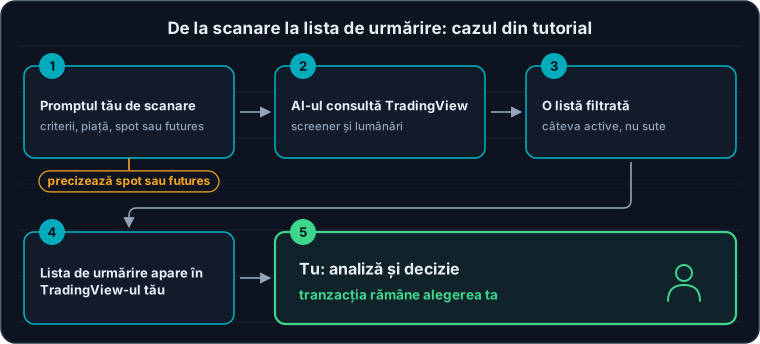
AI-ul face cercetarea; analiza și decizia asupra tranzacției rămân ale tale.
O lecție din tutorial: precizează spot sau futures. Fără nicio indicație, scanarea noastră s-a făcut pe perechile spot. Nu a fost o problemă, pentru că mișcările din spot se reflectă în contractele perpetue, dar mai bine obții direct lista pe care o vei tranzacționa. Iar după cum spune Captain în videoclip: „După aceea, e treaba noastră să știm cum declanșăm un trade.”
2. Folosește screenerul în limbaj natural
Nu mai trebuie să bifezi filtrele unul câte unul: descrii ce cauți. Screenerul TradingView acoperă în special cripto, acțiunile americane, forexul, contractele futures, obligațiunile și CFD-urile, și propune presetări (breakout cu volum, forță relativă, maxime noi…). Precizează întotdeauna piața: fără nicio indicație, screenerul caută printre acțiunile americane. O cerere poate returna până la 1.000 de rânduri — în practică, cere o sortare și vreo douăzeci de rezultate, este mai lizibil.
3. Revizuiește-ți tranzacțiile pentru jurnalul tău
Cu lumânările istorice, îl poți întreba pe AI-ul tău ce a făcut prețul după intrarea sau ieșirea ta: până unde a ajuns, dacă ți-a atins stopul, cât timp i-a luat. Este un câștig real de timp pentru a ține un jurnal de trading sincer — și pentru a verifica o idee de strategie pe câteva cazuri înainte de a merge mai departe.
4. Creează și gestionează-ți alertele de preț
AI-ul poate pune o alertă pe un nivel — stop-loss-ul tău, o rezistență, un maxim din ziua precedentă —, o poate modifica, o poate suspenda sau poate reciti alertele declanșate în ultimele zile. Două detalii practice: implicit, o alertă creată astfel expiră după 30 de zile și te anunță printr-o notificare pe mobil și un pop-up, nu prin e-mail (precizează dacă vrei altceva). Iar instrumentul acceptă doar o condiție de preț: o alertă pe RSI sau pe o medie mobilă se creează, deocamdată, direct în TradingView.
5. Pregătește-ți săptămâna macro
Calendarul economic și seriile economice sunt accesibile: când sunt publicate și cât de importante sunt CPI-ul, datele despre ocuparea forței de muncă din SUA și deciziile privind dobânzile, cu un istoric care începe din 2003. Poți astfel să-ți pregătești sesiunile în jurul anunțurilor cu impact ridicat — o ședință FOMC, de exemplu — fără să deschizi cinci site-uri diferite.
6. Analizează în detaliu rezultatele unei companii
La capitolul acțiuni, serverul oferă acces la date fundamentale, la consensul analiștilor, la calendarul rezultatelor și chiar la rapoartele depuse și la transcrierile conferințelor. AI-ul tău poate rezuma un raport trimestrial sau compara două companii pornind de la cifrele TradingView, în loc să răspundă din memorie. Știrile, în schimb, vin implicit în engleză: cere-i pur și simplu AI-ului tău să ți le rezume în română.
10 prompturi de copiat și lipit
Aceste fraze reiau utilizările arătate în tutorial. Adaptează numele listelor de urmărire și nivelurile de preț la ale tale.
- „Cu TradingView, listează criptomonedele din screener al căror volum de azi depășește dublul mediei lor pe 10 zile, sortate după variație.”
- „Cu TradingView, calculează Choppiness Index (14) pe 4h pentru activele din lista mea de urmărire Crypto și păstrează-le pe cele de peste 60.”
- „Creează în TradingView-ul meu o listă de urmărire numită Scan 4h cu aceste active, în contracte perpetue.”
- „Cu TradingView, preia lumânările de 15 min pentru OKX:BTCUSDT.P de ieri după-amiază și spune-mi cum a evoluat prețul după intrarea mea de la 14:30 (ora Parisului).”
- „Creează o alertă TradingView dacă OKX:BTCUSDT.P coboară din nou sub 100.000 $: este nivelul stopului meu. Anunță-mă și prin e-mail.”
- „Cu TradingView, ce anunțuri macroeconomice de mare importanță sunt programate săptămâna aceasta în Statele Unite?”
- „Listează alertele mele TradingView declanșate în ultimele 7 zile.”
- „Cu TradingView, compară BTC, ETH și SOL pe ultimele 30 de zile: performanță, volum și rating tehnic pe daily.”
- „Cu TradingView, ce companii din S&P 500 își publică rezultatele săptămâna aceasta, cu consensul așteptat?”
- „Cu TradingView, rezumă ultimul raport trimestrial al NVIDIA în cinci puncte.”
Indicatorul Choppiness Index din al doilea prompt nu există ca instrument: AI-ul îl calculează el însuși pornind de la lumânări. Aceasta este forța combinației — AI-ul tău îmbină datele brute ca să răspundă la o întrebare pe care screenerul singur nu știe s-o pună. Verifică totuși rezultatul pe unul sau două grafice: un calcul făcut de AI poate fi greșit.
Ce nu face TradingView MCP
Serverul oficial are un domeniu de acțiune bine delimitat. Nu îți vede graficul, nu desenează nimic, nu scrie Pine Script și nu plasează niciun ordin. Pentru grafic și Pine Script există alte două instrumente, complementare MCP-ului (niciunul dintre ele nu plasează ordine):
- Puntea open source (de exemplu depozitul tradesdontlie/tradingview-mcp, neafiliat cu TradingView) pilotează aplicația TradingView Desktop prin portul ei de depanare. Deși instalarea ei durează mai mult, îți citește graficul și scrie, compilează și corectează indicatori Pine Script — este setup-ul primelor noastre tutoriale, detaliat în fila „Claude × TradingView Desktop” a paginii noastre AI trading.
- AI Copilot, anunțat de TradingView pe 28 septembrie 2026, este un asistent integrat direct în grafice, pe web și în aplicația de calculator. Știe să scrie și să aplice Pine Script, să traseze niveluri, să creeze alerte și liste de urmărire. Este un modul plătit separat, în plus față de un abonament Essential sau superior.
| MCP oficial | Puntea open source | AI Copilot | |
|---|---|---|---|
| Unde rulează | Pe serverele TradingView, în AI-ul tău | Pe calculatorul tău, cu TradingView Desktop | În graficele TradingView |
| Instalare | O adresă URL de lipit | Terminal, Node.js, port de depanare | Modul plătit de adăugat |
| AI utilizat | Claude, ChatGPT, Codex… | Un client MCP local (setup-ul nostru: Claude Code) | Asistentul integrat al TradingView |
| Îți citește graficul | Nu | Da | Integrat în grafic |
| Pine Script | Nu | Da | Da |
| Plasează ordine | Nu | Nu | Neanunțat |
Poți conecta MCP-ul oficial și puntea open source în același timp: unul lucrează pe contul și pe datele tale, cealaltă pe graficul tău. Bine de știut: depozitul punții avertizează chiar el că utilizarea sa poate intra în conflict cu condițiile de utilizare ale TradingView, în timp ce serverul oficial este furnizat de TradingView.
Limitele versiunii beta și cum te descurci cu ele
- Date cu întârziere. TradingView o anunță chiar el în perioada beta, fără să precizeze durata întârzierii. Pentru scanările tale, preferă intervalele 4h și daily în locul celor de 1 min sau 15 min.
- Circa 100 de apeluri de instrumente pe minut per utilizator, cu un posibil plafon zilnic. O scanare pe sute de active și pe mai multe cadre de timp poate atinge limita: începe cu o listă de urmărire de câteva zeci de active.
- Plafoane pe apel: 5.000 de lumânări, 50 de simboluri pentru o citire grupată, 1.000 de rânduri de screener. AI-ul împarte singur cererea, dar un prompt precis merge mai repede.
- Instrumente încă perfectibile, după cum recunoaște chiar TradingView. Dacă un rezultat ți se pare ciudat, întreabă-ți AI-ul ce instrument a folosit și cu ce parametri.
Două reflexe schimbă totul. Începe-ți cererile cu „Cu TradingView” sau „Folosește TradingView”: altfel, AI-ul tău poate căuta datele în altă parte, pe web sau la un exchange. Și scrie simbolurile în formatul TradingView — OKX:BTCUSDT pentru spot, OKX:BTCUSDT.P pentru perpetuu — ori de câte ori contează bursa.
Securitate: ce poate atinge AI-ul tău și ce nu
Conectarea se bazează pe OAuth 2.1, standardul butoanelor „Conectează-te cu…”: te identifici pe pagina TradingView, apoi autorizezi accesul. AI-ul tău primește un token de acces, niciodată parola ta, și nu ai nicio cheie API de copiat sau de păstrat.
- Supraveghează instrumentele de scriere. Crearea, modificarea sau ștergerea unei liste de urmărire sau a unei alerte îți schimbă cu adevărat contul. În modul dezvoltator pe web, ChatGPT cere implicit o confirmare pentru aceste acțiuni; în Claude, poți seta fiecare instrument pe „Needs approval” în loc de „Always allow”. Indiferent de AI-ul pe care îl folosești, recitește ce urmează să facă înainte să validezi.
- Ce ceri trece prin AI-ul tău. Prompturile tale și datele returnate sunt prelucrate de Claude, ChatGPT sau Codex, conform propriilor lor condiții. Nu pune în ele nimic din ce nu ai împărtăși cu ei.
- Ca să tai accesul, elimină conectorul din AI-ul tău (în Claude: Setări sau Personalizează → Conectori → Elimină; în ChatGPT sau Codex: elimină serverul din lista MCP; în Claude Code:
/mcp, apoi șterge autentificarea). La sfârșitul lui septembrie 2026, documentația TradingView nu descrie o pagină de revocare în contul tău. - Un singur server este oficial:
mcp.tradingview.com. Extensii și servicii terțe folosesc și ele numele TradingView: verifică întotdeauna domeniul exact înainte de a autoriza orice. Pagina de autorizare se deschide pe www.tradingview.com și nu există niciodată vreun fișier de descărcat: dacă un site îți propune să „instalezi TradingView MCP”, treci mai departe.
Depanare: blocajele frecvente
| Simptom | Cauză probabilă | Soluție |
|---|---|---|
| Autorizarea eșuează sau accesul este refuzat | Cont în perioadă de probă sau plan Basic | Treci la Essential sau superior: perioadele de probă nu includ MCP |
| Nu poți adăuga conectorul în Claude | Ofertă gratuită, cu un conector personalizat deja existent | Elimină celălalt conector sau treci la o ofertă plătită |
| Nicio secțiune MCP în ChatGPT | Versiune web fără mod dezvoltator sau meniu redenumit | Folosește aplicația de calculator sau activează modul dezvoltator pe o ofertă compatibilă |
| Conectorul este instalat, dar AI-ul nu îl folosește | Conector dezactivat în conversație sau cerere prea vagă | Activează-l din butonul „+”, apoi începe promptul cu „Cu TradingView” |
| Nu se întâmplă nimic după adăugarea în ChatGPT | Pas de autentificare omis | Apasă pe Autentificare în lista MCP |
| Simbol negăsit sau bursă greșită | Ticker ambiguu | Dă simbolul complet (EXCHANGE:TICKER) sau cere o căutare de simbol |
| AI-ul refuză o alertă pe un indicator | Instrumentul acceptă doar un nivel de preț | Creează alerta pe RSI sau pe medie mobilă manual, în TradingView |
| AI-ul se oprește în plină scanare sau vorbește despre „prea multe cereri” | Limita serverului (circa 100 de apeluri pe minut) sau un posibil plafon zilnic | Redu lista de active sau de cadre de timp, așteaptă un minut (sau până a doua zi, dacă este plafonul zilnic), apoi reia |
| Conectorul mergea ieri, azi nu mai merge | Autorizare expirată sau revocată, ori abonament TradingView expirat | Apasă din nou pe Conectează (Claude) sau Autentificare (ChatGPT); în linia de comandă, /mcp sau codex mcp login tradingview; verifică abonamentul |
| Webhookul unei alerte este refuzat | Plan fără webhookuri sau autentificare în doi pași dezactivată | Activează 2FA pe TradingView și verifică dacă planul tău include webhookurile |
Întrebări frecvente despre TradingView MCP
Este TradingView MCP gratuit?
Serverul în sine nu este facturat separat, dar este rezervat abonamentelor TradingView plătite: Essential, Plus, Premium sau Ultimate. Perioadele de probă și planul gratuit Basic nu au acces la el. Pe partea de AI, oferta gratuită a Claude este suficientă, cu un conector personalizat.
Care este adresa URL a TradingView MCP?
Adresa oficială este https://mcp.tradingview.com/mcp, cu un punct între „mcp” și „tradingview”. Este singura care trebuie lipită în Claude, ChatGPT sau Codex: o adresă fără acest punct nu aparține TradingView, nu o autoriza niciodată. Documentația oficială se găsește la tradingview.com/mcp/docs.
Funcționează TradingView MCP cu ChatGPT?
Da. TradingView documentează instalarea în aplicația de calculator a ChatGPT și a Codex: Setări, Plugin-uri, adăugarea unui server MCP în Streamable HTTP, apoi autentificarea. Pe web, conectorii MCP trec prin modul dezvoltator, rezervat ofertelor Plus, Pro, Business, Enterprise și Edu.
Poate TradingView MCP să plaseze ordine?
Nu. Niciunul dintre cele 35 de instrumente ale sale nu plasează ordine și nu atinge panoul de trading. Citește date și poate crea sau modifica liste de urmărire și alerte de preț: execuția rămâne în întregime de partea ta, la brokerul tău.
Poate TradingView MCP să scrie Pine Script sau să-mi citească graficul?
Nu, serverul oficial nu are niciun instrument pentru grafic și nici pentru Pine Script. Pentru asta este nevoie fie de o punte open source care pilotează TradingView Desktop, fie de AI Copilot, asistentul integrat în grafice, anunțat de TradingView la sfârșitul lui septembrie 2026 ca modul plătit.
Sunt datele TradingView MCP în timp real?
Nu, nu în perioada beta: TradingView indică faptul că datele de piață sunt cu întârziere, fără să precizeze durata întârzierii. Serverul este potrivit, așadar, pentru cercetare, scanări și pregătire, nu pentru urmărirea tick cu tick a unei poziții deschise.
Care este diferența dintre TradingView MCP oficial și „tradingview-mcp” de pe GitHub?
Mai multe depozite GitHub se numesc tradingview-mcp și niciunul nu este afiliat cu TradingView. Cele mai cunoscute, precum tradesdontlie/tradingview-mcp, pilotează aplicația TradingView Desktop prin portul ei de depanare și pot citi graficul sau scrie Pine Script; altele se limitează la date publice. MCP-ul oficial, în schimb, rulează la TradingView, fără TradingView Desktop, și se conectează în două minute.
Este nevoie de o cheie API pentru TradingView MCP și este riscant pentru contul meu?
Nu, nicio cheie API: conectarea trece prin OAuth pe pagina TradingView, iar AI-ul nu îți vede niciodată parola. Poți tăia accesul oricând, eliminând conectorul. Ce merită cu adevărat supravegheat sunt cele 10 instrumente de scriere pentru listele de urmărire și alerte: păstrează-le cu validare manuală și recitește fiecare acțiune înainte s-o accepți.
Părerea noastră despre TradingView MCP
Este indispensabil? Nu. Este util? Clar, de îndată ce rutina ta include o parte de cercetare repetitivă: scanarea unei liste de active, ținerea la zi a listelor de urmărire, pregătirea unei săptămâni macro, revederea a ceea ce a făcut prețul după o tranzacție. Serverul oficial are marele merit al simplității — două minute de instalare, nimic de instalat pe partea TradingView și totul funcționează la fel în Claude ca și în ChatGPT.
Păstrează pur și simplu ierarhia în sensul corect: AI-ul caută, sortează și rânduiește; planul tău de trading decide. Și, fiindcă este o versiune beta, lista de instrumente poate încă evolua — cere-i din când în când AI-ului tău să-și listeze instrumentele TradingView, ca să vezi versiunea de azi. Dacă abia descoperi platforma în sine, pornește de la ghidul nostru complet despre TradingView; iar ca să mergi mai departe cu AI-ul, celelalte materiale ale noastre sunt reunite pe pagina AI trading.
Tutorialul video: instalează TradingView MCP în 2 minute
Ca să revezi totul în imagini: instalarea în ChatGPT, apoi în Claude, turul instrumentelor disponibile și cazul nostru de utilizare preferat — o scanare de piață care își pune rezultatul direct într-o listă de urmărire TradingView. Tutorialul este în limba franceză, dar YouTube oferă subtitrări generate de platformă.

- 00:24 — instalarea în ChatGPT și Codex
- 02:02 — instalarea în Claude
- 03:03 — funcționalitățile disponibile
- 05:52 — exemplul: de la scanare la lista de urmărire
Ghid informativ, actualizat la 30 septembrie 2026 — server furnizat de TradingView, în beta publică; Captain Trading nu este afiliat nici cu TradingView, nici cu Anthropic, nici cu OpenAI. Documentație oficială: tradingview.com/mcp/docs. Nu constituie o recomandare de investiții.
Analize săptămânale, comunitate privată, Cap2Earn și cursuri complete te așteaptă în contul tău de membru.