Das TradingView MCP ist der offizielle Server von TradingView, über den du Claude mit TradingView verbinden kannst, ebenso wie ChatGPT oder Codex: Du verknüpfst deine KI über eine einzige Adresse mit deinem TradingView-Konto — https://mcp.tradingview.com/mcp. Seit dem 16. September 2026 ist es in öffentlicher Beta, kostenpflichtigen Abonnements vorbehalten (Essential oder höher) und gibt deiner KI Zugriff auf deine Watchlists, deine Alerts, den Screener, die Kurse, die News und den Wirtschaftskalender. Es platziert keine Order und verlangt, anders als die Open-Source-Brücken, weder TradingView Desktop noch einen Server, den du installieren müsstest: eine URL zum Einfügen, eine Erlaubnis zum Erteilen, und deine KI ist mit TradingView verbunden.
Dieser Guide folgt unserem Video-Tutorial Schritt für Schritt und ergänzt dann alles, was ein achtminütiges Video nicht abdecken kann: das Abonnement, das du wirklich brauchst, die Details der 35 Tools, Familie für Familie, die Grenzen der Beta, die Sicherheit deines Kontos, häufige Probleme und eine Reihe fertiger Prompts zum Kopieren.
Das Wichtigste in Kürze:
- Für das offizielle TradingView MCP genügt eine einzige Adresse:
https://mcp.tradingview.com/mcp, die du in Claude, ChatGPT oder Codex als Konnektor hinzufügst. - Du brauchst ein kostenpflichtiges TradingView-Abonnement (Essential oder höher): Testphasen geben keinen Zugang dazu.
- Die Verbindung erfolgt über die offizielle Seite von TradingView (OAuth): Dein Passwort läuft nie über die KI, und es muss kein API-Key kopiert werden.
- 35 Tools in 9 Familien: 25 lesend (Kurse, Screener, News, Fundamentaldaten, Kalender) und 10 schreibend (Watchlists und Preis-Alerts).
- Es sieht deinen Chart nicht, schreibt kein Pine Script und platziert keine Order.
- Aktuelle Grenzen: während der Beta verzögerte Marktdaten, etwa 100 Aufrufe pro Minute und ein mögliches Tageslimit.
Du schaust lieber ein Video? Das komplette Tutorial wartet am Ende des Guides auf dich: acht Minuten, von der Installation in ChatGPT und Claude bis zum ersten Scan.
TradingView MCP: Was ist das genau?
Das MCP (Model Context Protocol) ist ein offenes Protokoll, das Ende 2024 von Anthropic veröffentlicht und seitdem von ChatGPT, Codex und zahlreichen Tools übernommen wurde. Das Bild, das wir im Video verwenden, ist am anschaulichsten: Es ist der USB-Anschluss deiner KI. Auf der einen Seite der Assistent, auf der anderen eine Software, die „Tools“ bereitstellt — eine Watchlist lesen, den Screener starten, einen Alert erstellen. Das Protokoll übersetzt zwischen den beiden.
Das TradingView MCP ist also ein von TradingView gehosteter Server, der einen Teil der Plattform deiner KI zur Verfügung stellt. Wenn du „Zeig mir mit TradingView meine Watchlists“ schreibst, wählt die KI das passende Tool, der Server führt es auf deinem Konto aus und liefert das Ergebnis zurück. Du bleibst im Chat; das Hin und Her übernimmt die KI.
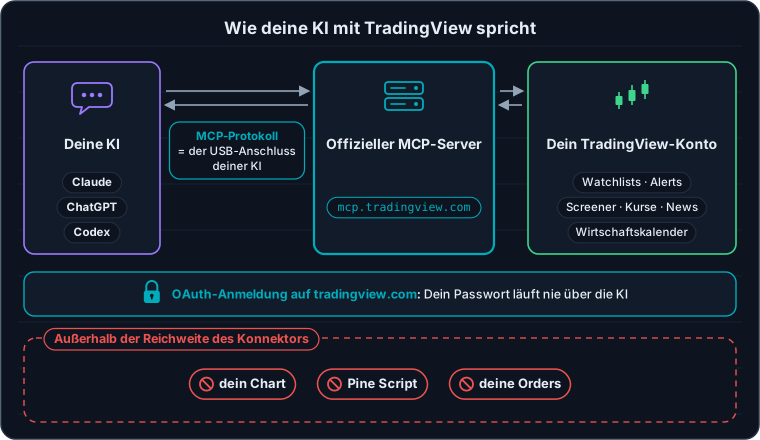
Deine KI auf der einen Seite, dein TradingView-Konto auf der anderen: Der offizielle Server stellt die Verbindung her — und manche Türen bleiben verschlossen.
Was sich gegenüber früher ändert, ist das Wort offiziell. Bisher lief die Verbindung einer KI mit TradingView vor allem über Open-Source-Brücken, die die App TradingView Desktop von deinem Computer aus steuern — das Setup unserer ersten Tutorials, das auf unserer Seite KI-Trading weiterhin ausführlich beschrieben ist. Der offizielle Server läuft dagegen bei TradingView: Er funktioniert im Browser, auf dem Handy, auf dem Mac wie auf dem PC, und es muss kein Server installiert werden.
Was du brauchst, bevor du loslegst
Zwei Konten spielen eine Rolle: dein TradingView-Abonnement, das den Zugang zum Server öffnet, und dein KI-Tarif, der benutzerdefinierte Konnektoren zulässt oder nicht.
| Seite | Was du brauchst | Gut zu wissen |
|---|---|---|
| TradingView | Essential, Plus, Premium oder Ultimate | Kostenlose Testphasen und der Basic-Tarif haben keinen Zugang zum MCP. Essential gibt es ab 12,95 $ pro Monat bei jährlicher Abrechnung (angezeigter Preis Ende September 2026, je nach Land können Steuern hinzukommen). |
| Claude | Alle Tarife, auch der kostenlose | Im kostenlosen Tarif steht dir ein einziger benutzerdefinierter Konnektor zur Verfügung: Das kann genau der von TradingView sein. |
| ChatGPT und Codex | Die Desktop-App (das ist der von TradingView dokumentierte Weg) | Im Web laufen MCP-Konnektoren über den Entwicklermodus, der den Tarifen Plus, Pro, Business, Enterprise und Edu vorbehalten ist. Der Zugang mit einem kostenlosen ChatGPT-Konto ist nicht bestätigt. |
| Claude Code, Codex CLI | Das auf deinem Rechner installierte Tool | Ein Befehl genügt (siehe weiter unten). |
Jeder andere Client, der den Transport Streamable HTTP und die Authentifizierung per OAuth 2.1 unterstützt, funktioniert laut der Dokumentation von TradingView ebenfalls. Cursor und Gemini CLI unterstützen diese Art von Server laut ihrer eigenen Dokumentation, auch wenn TradingView sie nicht nennt und wir sie nicht getestet haben. In jedem Fall ist TradingView Desktop nicht nötig: Alles läuft zwischen deiner KI und den Servern von TradingView.
TradingView MCP installieren, Schritt für Schritt
Egal, welchen Assistenten du nutzt, der Ablauf besteht aus vier Schritten: die Einstellungen öffnen, Name und URL einfügen, den Zugriff erlauben, dann testen.
Achtung bei der Adresse: Kopiere sie aus diesem Guide, mit dem Punkt zwischen „mcp“ und „tradingview“ — https://mcp.tradingview.com/mcp. Eine Adresse ohne diesen Punkt bezeichnet eine ganz andere Domain, die nicht TradingView gehört: Autorisiere sie niemals.
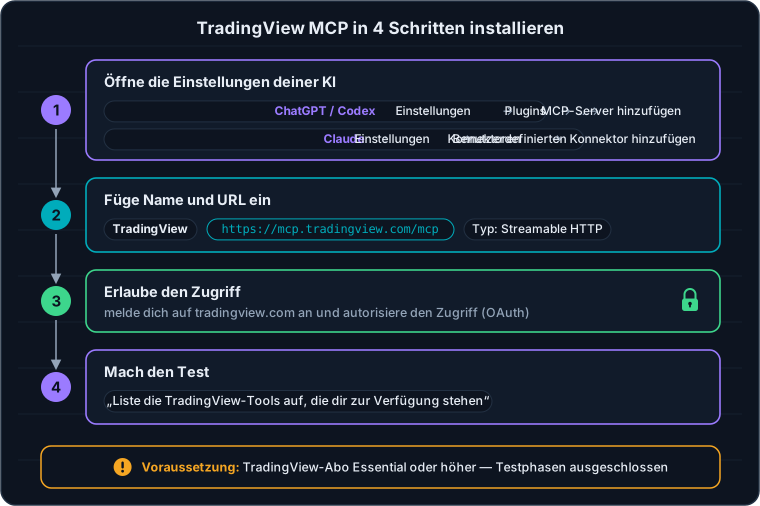
Vier Schritte, zwei Minuten: genau der Ablauf des Tutorials.
ChatGPT oder Codex mit TradingView verbinden (Desktop-App)
- Öffne Einstellungen → Plugins, dann Hinzufügen → MCPs → Hinzufügen → MCP-Server hinzufügen (in der englischen Oberfläche: Settings → Plugins → Add → MCPs → Add → Add MCP Server). Die genaue Bezeichnung ändert sich von Version zu Version der App: Wenn du „Plugins“ nicht siehst, suche den Bereich für MCP-Server.
- Fülle das Formular aus: Name TradingView (der Name ist frei wählbar), Typ Streamable HTTP, URL
https://mcp.tradingview.com/mcp. Speichere. - Gehe zurück zur MCP-Liste, suche TradingView und klicke auf Authentifizieren (Authenticate). Es öffnet sich eine TradingView-Seite: Melde dich an und erlaube den Zugriff.
- Starte einen neuen Chat und mache den Test unten.
Der Tipp aus dem Tutorial: Sei schon in deinem Browser bei TradingView angemeldet, bevor du auf Authentifizieren klickst. Dann ist die Autorisierung nur noch ein Klick.
Claude mit TradingView verbinden (Web, Desktop, Handy)
- Öffne Einstellungen → Konnektoren (je nach Version: Anpassen → Konnektoren, dann die Schaltfläche „+“) und wähle Benutzerdefinierten Konnektor hinzufügen.
- Füge die URL
https://mcp.tradingview.com/mcpein und gib dem Konnektor einen Namen, zum Beispiel TradingView. Lass die erweiterten Einstellungen leer: TradingView braucht sie nicht. Klicke auf Hinzufügen. - Klicke auf Verbinden, melde dich bei TradingView an und erlaube den Zugriff.
- Prüfe in einem Chat, ob der Konnektor aktiv ist (Schaltfläche „+“ unten im Eingabefeld → Konnektoren), und mache dann den Test.
TradingView dokumentiert diesen Konnektor für Claude im Web, in der Desktop-App und auf dem Handy. Nimm zum Hinzufügen besser das Web oder die Desktop-App — das Hinzufügen vom Handy aus ist bei Anthropic noch in der Beta. In einem Team- oder Enterprise-Tarif fügt zuerst der Inhaber der Organisation den Konnektor hinzu; anschließend aktiviert ihn jedes Mitglied für sich.
Auf der Kommandozeile: Claude Code und Codex CLI
Wenn du ohnehin auf der Kommandozeile arbeitest, genügt eine Zeile, danach erlaubst du den Zugriff im Browser:
# Claude Code
claude mcp add --transport http mcp-tradingview https://mcp.tradingview.com/mcp

# Codex
codex mcp add tradingview --url https://mcp.tradingview.com/mcp
Gib in Claude Code anschließend /mcp ein, um die Autorisierung zu starten. Standardmäßig ist der Server nur im aktuellen Projekt verfügbar: Um ihn in allen deinen Projekten zu haben, setze die Option --scope user vor den Servernamen (claude mcp add --transport http --scope user mcp-tradingview https://mcp.tradingview.com/mcp). Schlägt die Weiterleitung des Browsers fehl, füge die vollständige Callback-URL in Claude Code ein. Bei Codex öffnet sich die Autorisierung im Browser, danach startest du eine neue Aufgabe.
Der erste Test
Um zu prüfen, ob alles verbunden ist, stelle deiner KI einfach diese Frage:
Liste die TradingView-Tools auf, die dir zur Verfügung stehen.Genau das machen wir im Video: Claude antwortet mit der Liste der 35 Tools, nach Themen gruppiert. Fragt dich deine KI um Erlaubnis, ein Tool zu nutzen, stimme zu — ein Lesezugriff ändert nichts. Zweiter, konkreterer Test: „Nutze TradingView, um mir meine Watchlists anzuzeigen.“ Du solltest deine Listen mit ihren genauen Namen wiederfinden.
Die 35 Tools des TradingView MCP, Familie für Familie
Im Tutorial fasst Claude seine Tools zu sieben großen Blöcken zusammen. Die offizielle Dokumentation von TradingView ordnet sie dagegen in neun Familien ein — dieser Aufteilung folgen wir hier, weil sie der Dokumentation entspricht, in der jedes Tool als nur lesend oder schreibend markiert ist.
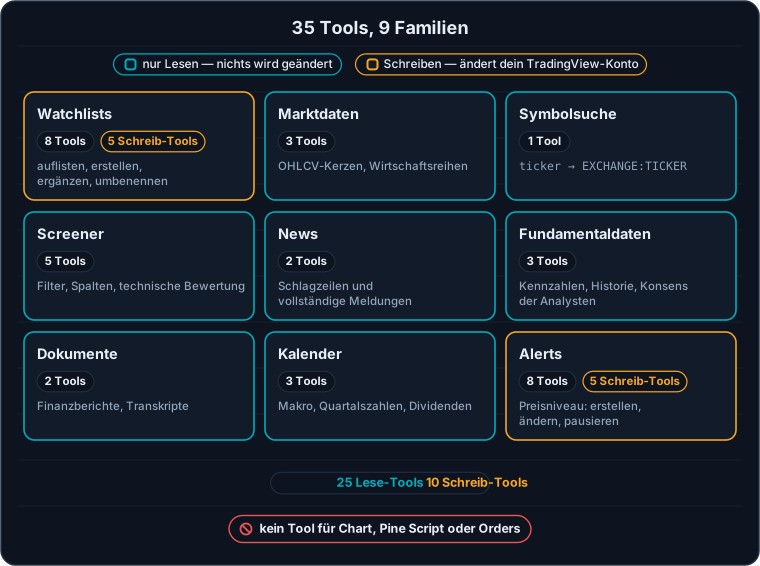
Neun Familien, von denen nur zwei dein Konto verändern können: die Watchlists und die Alerts.
| Familie | Tools | Beispiel-Tool | Mögliche Anfragen |
|---|---|---|---|
| Watchlists | 8 (davon 5 schreibend) | create_watchlist | Deine Watchlists auflisten, ihren Inhalt lesen, neue erstellen, Symbole hinzufügen oder entfernen, umbenennen, löschen |
| Marktdaten | 3 | get_ohlcv | OHLCV-Kerzen von 1 Minute bis 1 Monat (bis zu 5.000 pro Abruf), Wirtschaftsdatenreihen wie die US-Inflation |
| Symbolsuche | 1 | search_symbols | Anhand eines Namens oder Tickers das richtige Symbol im Format EXCHANGE:TICKER finden |
| Screener | 5 | run_screener | Einen Markt filtern (Krypto, US-Aktien, Forex, Futures …), beliebige Spalten des Screeners lesen, die technische Bewertung für eine Zeiteinheit |
| News | 2 | get_news | Die neuesten Schlagzeilen zu einem Asset, dann den Volltext einer Meldung |
| Fundamentaldaten und Prognosen | 3 | get_financials | Kennzahlen (KGV, Margen, ROE …), Quartals- oder Jahresverlauf, Konsens der Analysten |
| Dokumente | 2 | get_documents | Eingereichte Finanzberichte (10-K, 10-Q) und Transkripte von Earnings Calls |
| Kalender | 3 | get_economic_calendar | Wirtschaftskalender (seit 2003), Kalender der Quartalszahlen, Dividenden |
| Alerts | 8 (davon 5 schreibend) | create_alert | Einen Alert auf ein Preisniveau erstellen, ändern, pausieren, neu starten, den Verlauf der Auslösungen nachlesen |
Mit Stand vom 30. September 2026 gibt es insgesamt 25 reine Lese-Tools — sie verändern dein Konto nie — und 10 schreibende, allesamt auf Watchlists und Alerts konzentriert. Keine Familie berührt den Chart, Pine Script oder Orders: Diese Tools gibt es im offiziellen Server schlicht nicht.
Die 10 Tools, die dein Konto verändern
- Watchlists:
create_watchlist,update_watchlist,add_to_watchlist,remove_from_watchlist,delete_watchlist. - Alerts:
create_alert,update_alert,stop_alerts,restart_alerts,delete_alert.
Bei diesen lohnt es sich, in deiner KI die manuelle Bestätigung beizubehalten (siehe den Abschnitt zur Sicherheit): Das Löschen einer Watchlist oder eines Alerts lässt sich nicht mit einem Klick rückgängig machen.
Was du damit wirklich anfangen kannst: 6 Anwendungsfälle
1. Den Markt scannen und das Ergebnis in einer Watchlist ablegen
Das ist unser liebster Anwendungsfall, zu sehen am Ende des Tutorials. Wir starten einen Scan mit einem unserer üblichen Prompts und beschränken die Suche auf die Assets, die bei OKX Europe verfügbar sind — dem Broker, den wir nutzen und der sich direkt mit TradingView verbinden lässt. Die KI fragt die Daten von TradingView ab, behält die Assets, die die Filter bestehen, und legt die Watchlist dann selbst in deinem TradingView an. Du musst sie nur noch öffnen.
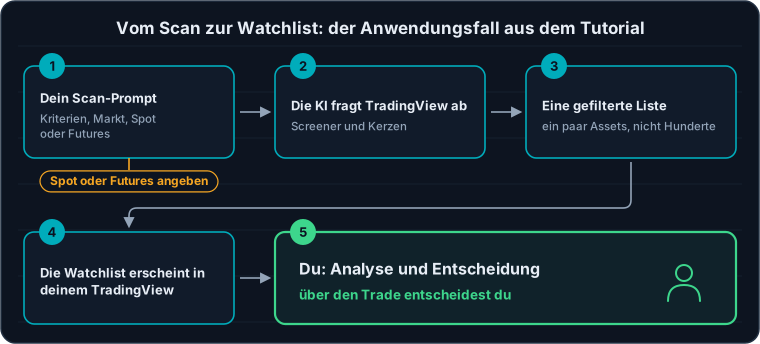
Die KI erledigt die Recherche; die Analyse und die Entscheidung über den Trade bleiben bei dir.
Eine Lehre aus dem Tutorial: Gib Spot oder Futures an. Ohne Vorgabe lief unser Scan auf den Spot-Paaren. Das war nicht weiter schlimm, da sich die Bewegungen am Spotmarkt in den Perpetual-Kontrakten widerspiegeln, aber du erhältst besser gleich die Liste, die du auch handeln wirst. Und wie der Captain im Video sagt: „Danach müssen wir selbst wissen, wie wir einen Trade umsetzen.“
2. Den Screener in natürlicher Sprache nutzen
Du musst Filter nicht mehr einzeln anklicken: Du beschreibst, was du suchst. Der Screener von TradingView deckt unter anderem Krypto, US-Aktien, Forex, Futures, Anleihen und CFDs ab und bietet Voreinstellungen (Ausbruch mit Volumen, relative Stärke, neue Hochs …). Gib immer den Markt an: Ohne Vorgabe läuft der Screener auf US-Aktien. Eine Abfrage kann bis zu 1.000 Zeilen liefern — bitte in der Praxis um eine Sortierung und etwa zwanzig Ergebnisse, das ist übersichtlicher.
3. Deine Trades für dein Journal nachprüfen
Mit den historischen Kerzen kannst du deine KI fragen, was der Preis nach deinem Einstieg oder Ausstieg gemacht hat: wie weit er gelaufen ist, ob er deinen Stop berührt hat, wie lange er dafür gebraucht hat. Das ist eine echte Zeitersparnis, wenn du ein ehrliches Trading-Journal führst — und wenn du eine Strategieidee an ein paar Fällen prüfen willst, bevor du weitergehst.
4. Preis-Alerts erstellen und verwalten
Die KI kann einen Alert auf ein Niveau setzen — deinen Stop-Loss, einen Widerstand, das Hoch des Vortags —, ihn ändern, pausieren oder die in den letzten Tagen ausgelösten Alerts nachlesen. Zwei praktische Details: Ein so erstellter Alert läuft standardmäßig nach 30 Tagen ab und informiert dich per Push-Nachricht aufs Handy und per Pop-up, nicht per E-Mail (sag es dazu, wenn du etwas anderes willst). Und das Tool akzeptiert nur eine Preisbedingung: Einen Alert auf den RSI oder auf einen gleitenden Durchschnitt erstellst du vorerst direkt in TradingView.
5. Deine Makro-Woche vorbereiten
Der Wirtschaftskalender und die Wirtschaftsdatenreihen sind zugänglich: Termine und Bedeutung von CPI, US-Arbeitsmarktdaten und Zinsentscheidungen, mit einer Historie, die bis 2003 zurückreicht. So bereitest du deine Sessions rund um marktbewegende Termine vor — etwa eine Sitzung des FOMC —, ohne fünf verschiedene Websites zu öffnen.
6. Die Geschäftszahlen eines Unternehmens unter die Lupe nehmen
Bei Aktien bietet der Server Zugriff auf Fundamentaldaten, den Konsens der Analysten, den Kalender der Quartalszahlen und sogar auf eingereichte Berichte und Transkripte der Earnings Calls. Deine KI kann einen Quartalsbericht zusammenfassen oder zwei Unternehmen anhand der Zahlen von TradingView vergleichen, statt aus dem Gedächtnis zu antworten. Die News kommen standardmäßig auf Englisch: Bitte deine KI einfach, sie auf Deutsch zusammenzufassen.
10 Prompts zum Kopieren
Diese Sätze greifen die im Tutorial gezeigten Anwendungen auf. Passe die Namen der Watchlists und die Preisniveaus an deine eigenen an.
- „Mit TradingView: Liste die Kryptos aus dem Screener auf, deren heutiges Volumen mehr als das Doppelte ihres 10-Tage-Durchschnitts beträgt, sortiert nach Kursveränderung.“
- „Mit TradingView: Berechne den Choppiness Index (14) auf 4 h für die Assets meiner Krypto-Watchlist und behalte nur die über 60.“
- „Erstelle in meinem TradingView eine Watchlist namens Scan 4h mit diesen Assets, als Perpetual-Kontrakte.“
- „Mit TradingView: Hol die 15-Minuten-Kerzen von OKX:BTCUSDT.P von gestern Nachmittag und sag mir, was der Preis nach meinem Einstieg um 14:30 Uhr (deutscher Zeit) gemacht hat.“
- „Erstelle einen TradingView-Alert, falls OKX:BTCUSDT.P wieder unter 100.000 $ fällt: Das ist das Niveau meines Stops. Benachrichtige mich auch per E-Mail.“
- „Mit TradingView: Welche Makro-Termine mit hoher Wichtigkeit stehen diese Woche in den USA an?“
- „Liste meine TradingView-Alerts auf, die in den letzten 7 Tagen ausgelöst wurden.“
- „Mit TradingView: Vergleiche BTC, ETH und SOL über die letzten 30 Tage nach Performance, Volumen und technischer Bewertung im Daily.“
- „Mit TradingView: Welche Unternehmen aus dem S&P 500 veröffentlichen diese Woche ihre Quartalszahlen, und wie lautet der erwartete Konsens?“
- „Mit TradingView: Fasse den letzten Quartalsbericht von NVIDIA in fünf Punkten zusammen.“
Der Choppiness Index im zweiten Prompt existiert nicht als Tool: Die KI berechnet ihn selbst aus den Kerzen. Das ist die Stärke dieses Setups — deine KI kombiniert die Rohdaten, um eine Frage zu beantworten, die der Screener allein nicht stellen kann. Prüfe das Ergebnis trotzdem an einem oder zwei Charts: Eine von der KI durchgeführte Berechnung kann falsch sein.
Was das TradingView MCP nicht kann
Der offizielle Server hat einen klar umrissenen Umfang. Er sieht deinen Chart nicht, zeichnet nichts, schreibt kein Pine Script und platziert keine Order. Für den Chart und für Pine Script gibt es zwei weitere Tools, die das MCP ergänzen (keines der beiden platziert Orders):
- Die Open-Source-Brücke (zum Beispiel das Repository tradesdontlie/tradingview-mcp, unabhängig von TradingView) steuert die App TradingView Desktop über ihren Debug-Port. Die Installation dauert länger, dafür liest sie deinen Chart und schreibt, kompiliert und korrigiert Pine-Script-Indikatoren — das ist das Setup unserer ersten Tutorials, ausführlich beschrieben im Tab „Claude × TradingView Desktop“ auf unserer Seite KI-Trading.
- AI Copilot, von TradingView am 28. September 2026 angekündigt, ist ein direkt in die Charts integrierter Assistent, im Web und in der Desktop-App. Er kann Pine Script schreiben und anwenden, Niveaus einzeichnen sowie Alerts und Watchlists erstellen. Es ist ein separates kostenpflichtiges Modul, zusätzlich zu einem Essential-Abonnement oder höher.
| Offizielles MCP | Open-Source-Brücke | AI Copilot | |
|---|---|---|---|
| Wo es läuft | Auf den Servern von TradingView, in deiner KI | Auf deinem Computer, mit TradingView Desktop | In den TradingView-Charts |
| Installation | Eine URL zum Einfügen | Terminal, Node.js, Debug-Port | Kostenpflichtiges Modul zum Hinzubuchen |
| Verwendete KI | Claude, ChatGPT, Codex … | Ein lokaler MCP-Client (unser Setup: Claude Code) | Der in TradingView integrierte Assistent |
| Liest deinen Chart | Nein | Ja | In den Chart integriert |
| Pine Script | Nein | Ja | Ja |
| Platziert Orders | Nein | Nein | Nicht angekündigt |
Du kannst das offizielle MCP und die Open-Source-Brücke gleichzeitig anschließen: Das eine arbeitet mit deinem Konto und deinen Daten, die andere mit deinem Chart. Gut zu wissen: Das Repository der Brücke warnt selbst, dass ihre Nutzung mit den Nutzungsbedingungen von TradingView kollidieren kann, während der offizielle Server von TradingView bereitgestellt wird.
Die Grenzen der Beta — und wie du damit umgehst
- Verzögerte Daten. TradingView gibt das selbst für die Beta an, ohne die Verzögerung zu nennen. Setze bei deinen Scans lieber auf 4 h und Daily als auf 1 min oder 15 min.
- Etwa 100 Tool-Aufrufe pro Minute und Nutzer, mit möglichem Tageslimit. Ein Scan über Hunderte Assets auf mehreren Zeiteinheiten kann an die Grenze stoßen: Beginne mit einer Watchlist aus ein paar Dutzend Assets.
- Limits pro Abruf: 5.000 Kerzen, 50 Symbole für einen gebündelten Abruf, 1.000 Zeilen im Screener. Die KI teilt die Abfragen von selbst auf, aber ein präziser Prompt geht schneller.
- Tools, die noch nicht ganz ausgereift sind, wie TradingView selbst einräumt. Wenn dir ein Ergebnis seltsam vorkommt, frage deine KI, welches Tool sie mit welchen Parametern genutzt hat.
Zwei Gewohnheiten machen den Unterschied. Beginne deine Anfragen mit „Mit TradingView“ oder „Nutze TradingView“: Sonst holt sich deine KI ihre Daten womöglich anderswo, im Web oder bei einer Krypto-Börse. Und gib die Symbole im TradingView-Format an — OKX:BTCUSDT für Spot, OKX:BTCUSDT.P für den Perpetual —, sobald der Handelsplatz eine Rolle spielt.
Sicherheit: was deine KI anfassen kann und was nicht
Die Verbindung beruht auf OAuth 2.1, dem Standard hinter den „Anmelden mit …“-Buttons: Du meldest dich auf der Seite von TradingView an und erlaubst dann den Zugriff. Deine KI erhält ein Zugriffstoken, niemals dein Passwort, und du musst keinen API-Key kopieren oder speichern.
- Behalte die Schreib-Tools im Blick. Eine Watchlist oder einen Alert zu erstellen, zu ändern oder zu löschen, verändert dein Konto tatsächlich. Im Entwicklermodus im Web verlangt ChatGPT für diese Aktionen standardmäßig eine Bestätigung; in Claude kannst du jedes Tool auf „Genehmigung erforderlich“ statt auf „immer zulassen“ stellen. Egal, welche KI du nutzt: Prüfe genau, was sie vorhat, bevor du bestätigst.
- Was du fragst, läuft über deine KI. Deine Prompts und die zurückgelieferten Daten werden von Claude, ChatGPT oder Codex nach deren eigenen Bedingungen verarbeitet. Gib nichts ein, was du nicht mit ihnen teilen würdest.
- Um den Zugriff zu kappen, entferne den Konnektor in deiner KI (in Claude: Einstellungen oder Anpassen → Konnektoren → Entfernen; in ChatGPT oder Codex: den Server aus der MCP-Liste entfernen; in Claude Code:
/mcp, dann die Authentifizierung löschen). Ende September 2026 beschreibt die Dokumentation von TradingView keine Widerrufsseite in deinem Konto. - Nur ein Server ist offiziell:
mcp.tradingview.com. Auch Erweiterungen und Drittanbieter-Dienste verwenden den Namen TradingView: Prüfe immer die genaue Domain, bevor du irgendetwas autorisierst. Die Autorisierungsseite öffnet sich auf www.tradingview.com, und es muss nie eine Datei heruntergeladen werden: Wenn dir eine Website anbietet, „das TradingView MCP zu installieren“, lass die Finger davon.
Fehlerbehebung: die häufigsten Probleme
| Symptom | Wahrscheinliche Ursache | Lösung |
|---|---|---|
| Die Autorisierung schlägt fehl oder der Zugriff wird verweigert | Konto in der Testphase oder Basic-Tarif | Auf Essential oder höher wechseln: Testphasen enthalten das MCP nicht |
| Der Konnektor lässt sich in Claude nicht hinzufügen | Kostenloser Tarif, ein benutzerdefinierter Konnektor ist bereits vorhanden | Den anderen Konnektor entfernen oder auf einen kostenpflichtigen Tarif wechseln |
| Kein MCP-Bereich in ChatGPT | Webversion ohne Entwicklermodus oder umbenanntes Menü | Die Desktop-App nutzen oder den Entwicklermodus in einem kompatiblen Tarif aktivieren |
| Der Konnektor ist installiert, aber die KI nutzt ihn nicht | Konnektor im Chat deaktiviert oder Anfrage zu vage | Ihn über die Schaltfläche „+“ aktivieren und den Prompt dann mit „Mit TradingView“ beginnen |
| Nach dem Hinzufügen in ChatGPT passiert nichts | Authentifizierungsschritt vergessen | In der MCP-Liste auf Authentifizieren klicken |
| Symbol nicht gefunden oder falscher Handelsplatz | Mehrdeutiger Ticker | Das vollständige Symbol (EXCHANGE:TICKER) angeben oder eine Symbolsuche anfordern |
| Die KI lehnt einen Alert auf einen Indikator ab | Das Tool akzeptiert nur ein Preisniveau | Den Alert auf den RSI oder den gleitenden Durchschnitt manuell in TradingView erstellen |
| Die KI bricht mitten im Scan ab oder spricht von „zu vielen Anfragen“ | Limit des Servers (etwa 100 Aufrufe pro Minute) oder mögliches Tageslimit | Die Liste der Assets oder Zeiteinheiten verkleinern, eine Minute warten (oder bis zum nächsten Tag, falls es das Tageslimit ist), dann weitermachen |
| Der Konnektor lief gestern noch, heute nicht mehr | Autorisierung abgelaufen oder widerrufen, oder TradingView-Abonnement abgelaufen | Erneut auf Verbinden (Claude) bzw. Authentifizieren (ChatGPT) klicken; auf der Kommandozeile /mcp oder codex mcp login tradingview; das Abonnement prüfen |
| Der Webhook eines Alerts wird abgelehnt | Tarif ohne Webhooks oder Zwei-Faktor-Authentifizierung deaktiviert | Die 2FA bei TradingView aktivieren und prüfen, ob dein Tarif Webhooks enthält |
Häufig gestellte Fragen zum TradingView MCP
Ist das TradingView MCP kostenlos?
Das TradingView MCP wird nicht extra berechnet, ist aber kostenpflichtigen TradingView-Abonnements vorbehalten: Essential, Plus, Premium oder Ultimate. Testphasen und der kostenlose Basic-Tarif haben keinen Zugang. Auf KI-Seite genügt der kostenlose Tarif von Claude, mit einem benutzerdefinierten Konnektor.
Wie lautet die URL des TradingView MCP?
Die offizielle Adresse lautet https://mcp.tradingview.com/mcp, mit einem Punkt zwischen „mcp“ und „tradingview“. Nur diese Adresse fügst du in Claude, ChatGPT oder Codex ein: Eine Adresse ohne diesen Punkt gehört nicht zu TradingView — autorisiere sie niemals. Die offizielle Dokumentation findest du auf tradingview.com/mcp/docs.
Funktioniert das TradingView MCP mit ChatGPT?
Ja. TradingView dokumentiert die Installation in der Desktop-App von ChatGPT und Codex: Einstellungen, Plugins, einen MCP-Server als Streamable HTTP hinzufügen, dann authentifizieren. Im Web laufen MCP-Konnektoren über den Entwicklermodus, der den Tarifen Plus, Pro, Business, Enterprise und Edu vorbehalten ist.
Kann das TradingView MCP Orders platzieren?
Nein. Keines seiner 35 Tools platziert eine Order, und es berührt das Trading-Panel nicht. Es liest Daten und kann Watchlists und Preis-Alerts erstellen oder ändern: Die Ausführung bleibt vollständig auf deiner Seite, bei deinem Broker.
Kann das TradingView MCP Pine Script schreiben oder meinen Chart lesen?
Nein, der offizielle Server hat weder ein Tool für den Chart noch eines für Pine Script. Dafür braucht es entweder eine Open-Source-Brücke, die TradingView Desktop steuert, oder AI Copilot, den in die Charts integrierten Assistenten, den TradingView Ende September 2026 als kostenpflichtiges Modul angekündigt hat.
Sind die Daten des TradingView MCP in Echtzeit?
Nein, nicht während der Beta: TradingView gibt an, dass die Marktdaten verzögert sind, ohne die Verzögerung zu nennen. Das TradingView MCP eignet sich also für Recherche, Scans und Vorbereitung, nicht für die Tick-für-Tick-Überwachung einer offenen Position.
Was ist der Unterschied zwischen dem offiziellen TradingView MCP und dem „tradingview-mcp“ auf GitHub?
Mehrere GitHub-Repositories heißen tradingview-mcp, und keines gehört zu TradingView. Die bekanntesten, wie tradesdontlie/tradingview-mcp, steuern die App TradingView Desktop über ihren Debug-Port und können den Chart lesen oder Pine Script schreiben; andere begnügen sich mit öffentlichen Daten. Das offizielle MCP dagegen läuft bei TradingView, ohne TradingView Desktop, und ist in zwei Minuten verbunden.
Braucht das TradingView MCP einen API-Key, und ist es riskant für mein Konto?
Nein, kein API-Key: Die Verbindung läuft per OAuth über die Seite von TradingView, und die KI sieht nie dein Passwort. Du kannst den Zugriff jederzeit kappen, indem du den Konnektor entfernst. Aufpassen solltest du vor allem bei den 10 Schreib-Tools für Watchlists und Alerts: Lass sie manuell bestätigen und prüfe jede Aktion, bevor du zustimmst.
Unsere Meinung zum TradingView MCP
Ist es unverzichtbar? Nein. Ist es nützlich? Eindeutig, sobald zu deiner Routine wiederkehrende Recherche gehört: eine Liste von Assets scannen, Watchlists aktuell halten, eine Makro-Woche vorbereiten, nachsehen, was der Preis nach einem Trade gemacht hat. Der große Vorzug des offiziellen Servers ist seine Einfachheit — zwei Minuten Einrichtung, bei TradingView nichts zu installieren, und es funktioniert in Claude genauso wie in ChatGPT.
Achte einfach auf die richtige Rangfolge: Die KI sucht, sortiert und ordnet; dein Trading-Plan entscheidet. Und da es eine Beta ist, kann sich die Tool-Liste noch ändern — bitte deine KI ab und zu, ihre TradingView-Tools aufzulisten, um den Stand von heute zu sehen. Wenn du auf der Plattform selbst neu bist, beginne mit unserem vollständigen TradingView-Guide; und wenn du mit KI weitergehen willst, findest du unsere weiteren Inhalte gesammelt auf der Seite KI-Trading.
Das Video-Tutorial: TradingView MCP in 2 Minuten installieren
Um alles noch einmal im Bild zu sehen: die Installation in ChatGPT und dann in Claude, der Rundgang durch die verfügbaren Tools und unser liebster Anwendungsfall — ein Markt-Scan, der sein Ergebnis direkt in einer TradingView-Watchlist ablegt. Das Tutorial ist auf Französisch; bei Bedarf kannst du auf YouTube Untertitel einblenden.

- 00:24 — Installation in ChatGPT und Codex
- 02:02 — Installation in Claude
- 03:03 — die verfügbaren Funktionen
- 05:52 — das Beispiel: vom Scan zur Watchlist
Informativer Guide, Stand: 30. September 2026 — Server bereitgestellt von TradingView, in öffentlicher Beta; Captain Trading steht in keiner Verbindung zu TradingView, Anthropic oder OpenAI. Offizielle Dokumentation: tradingview.com/mcp/docs. Dies ist keine Anlageberatung.
Jeder Guide hier ist kostenlos. Entdecke den kompletten Kurs und werde Teil einer Community von Tradern, die sich täglich austauschen.