Das offizielle MCP von TradingView hat im September von sich reden gemacht, doch es hat seinen Preis: mindestens ein Essential-Abonnement, Testphasen ausgeschlossen; für Krypto gibt es dagegen mit dem OKX MCP eine kostenlose Alternative, die direkt von einer Börse stammt. OKX veröffentlicht seinen eigenen MCP-Server, das Agent Trade Kit: Open Source, kostenlos und in der Lage, deiner KI die Kurse, die Kerzen, das Funding, das Open Interest, knapp 70 technische Indikatoren und einen Screener zu liefern — ohne dass du bei OKX auch nur ein Konto eröffnen musst.
Mit deinem Konto verbunden, geht derselbe Server noch weiter: Guthaben, Positionen, Historie, News und Wirtschaftskalender, dann — wenn du dich dafür entscheidest — die Orders, zuerst auf dem Demo-Konto, ohne echtes Geld. Hier stellen sich die eigentlichen Fragen: Welche Berechtigungen gibst du dem API-Key, welche OKX-Website wählst du, wenn du in Europa (EWR) lebst, und wie behältst du bei jeder Order die Kontrolle?
Dieser Guide behandelt alles der Reihe nach: was das OKX MCP kann, die Installation in zehn Minuten auf PC oder Mac, die Anfragen, die ohne Schlüssel funktionieren, die Verbindung deines Kontos mit reinem Lesezugriff, den Wechsel in die Demo und die Grenzen, die du kennen solltest, bevor du ihm irgendetwas anvertraust. Jeder Befehl wurde in der offiziellen Dokumentation und im offiziellen Quellcode geprüft, Version 1.4.8 vom 23. September 2026.
Das Wichtigste in Kürze
- Das OKX MCP — das „Agent Trade Kit“ — ist der offizielle MCP-Server von OKX: Open Source (MIT-Lizenz), kostenlos, er läuft auf deinem Computer, und deine API-Keys verlassen ihn nie.
- Ohne API-Key liest deine KI bereits die öffentlichen Daten von OKX: Kurse, Kerzen ab 2021, Orderbuch, Funding, Open Interest, knapp 70 technische Indikatoren und einen Screener.
- Es ist das kostenlose Krypto-Pendant zum offiziellen TradingView MCP, das ein Essential-Abonnement voraussetzt; im Gegenzug beschränkt es sich auf die Märkte von OKX und verwaltet weder Watchlists noch Alerts.
- Es ist ein lokaler Server: Er funktioniert mit Claude Desktop, Claude Code, Cursor, VS Code und Windsurf, aber nicht mit claude.ai im Browser, der Handy-App oder ChatGPT.
- Gib immer
--modulesan: Ohne diese Option bindet der Installationsbefehl alle 167 Tools des Kits ein, Orders inklusive. - Wenn du in Europa (EWR) lebst, gehört dein Konto zur europäischen OKX-Website, my.okx.com: Der API-Key wird dort erstellt, und der Server wird auf die Website „eea“ eingestellt.
- Für den API-Key: zuerst nur „Lesen“ (Read), für Orders „Lesen“ + „Handeln“ (Trade) und niemals die Berechtigung „Auszahlen“ (Withdraw), von der auch die Dokumentation von OKX abrät.
- Orders testest du in der Demo, mit einem separaten Schlüssel. Im echten Handel bereitet deine KI vor und führt aus, aber du bestätigst jeden Aufruf — und du trägst das Risiko.
Was ist das OKX MCP?
Ein MCP (Model Context Protocol) ist der USB-Anschluss deiner KI: auf der einen Seite der Assistent, auf der anderen eine Software, die „Tools“ bereitstellt — einen Kurs lesen, einen RSI berechnen, eine Order platzieren —, und das Protokoll übersetzt zwischen den beiden. Der Server von OKX heißt offiziell OKX Agent Trade Kit. OKX veröffentlicht ihn auf GitHub, in seinem offiziellen Repository okx/agent-trade-kit, und auf npm unter dem Namen @okx_ai/okx-trade-mcp.
Das Kit enthält zwei unabhängige Programme: okx-trade-mcp, den MCP-Server, den deine KI aufruft, und okx, ein Kommandozeilen-Tool, das vor allem dazu dient, deine Schlüssel zu hinterlegen. Der Server läuft lokal, von deiner KI-Anwendung wie ein kleines Hintergrundprogramm gestartet: kein zwischengeschalteter Cloud-Dienst, kein Relay eines Drittanbieters. Er spricht direkt mit der API von OKX, und deine Zugangsdaten bleiben in einer Datei auf deinem Computer, ~/.okx/config.toml.
Seine 167 Tools sind in 11 Module gegliedert, und du entscheidest beim Start mit der Option --modules, welche davon deine KI sieht:
| Modul | Was es ermöglicht | Benötigter API-Key |
|---|---|---|
market | Kurse, Kerzen, Orderbuch, Funding, Open Interest, Indikatoren, Screener | Keiner |
account | Guthaben, Positionen, Orderhistorie, Gebühren, Protokoll der Aufrufe deiner KI | Lesen |
news | Krypto-News, Sentiment je Kryptowährung, Wirtschaftskalender | Lesen |
smartmoney | Rangliste und Positionen der erfolgreichsten Trader von OKX | Lesen |
spot | Spot-Orders, bedingte Orders, OCO | Lesen + Handeln |
swap | Perpetual-Kontrakte: Orders, Positionen, Hebel, Trailing-Stop | Lesen + Handeln |
futures | Futures mit Verfallsdatum | Lesen + Handeln |
option | Optionen, mit den Greeks | Lesen + Handeln |
bot | Grid- und DCA-Bots | Lesen + Handeln |
earn | Sparprodukte, Staking, Dual Investment | Lesen + Handeln |
event | Event-Kontrakte (Ja/Nein, steigt/fällt) | Lesen + Handeln |
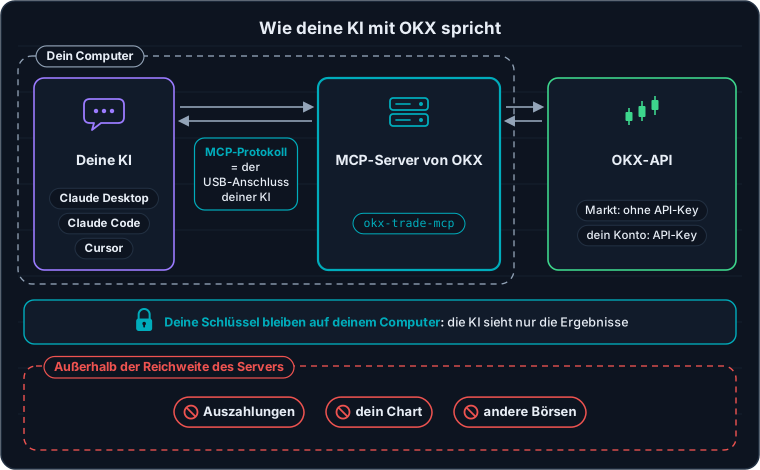
Der Server läuft bei dir: Deine KI erhält nur die Ergebnisse der Tools, niemals deine Schlüssel.
Ohne API-Key: alles, was deine KI schon sieht
Das ist die große Stärke des OKX MCP: Nur mit dem Modul market gestartet, verlangt es weder ein Konto noch einen Schlüssel noch eine Konfiguration. Die Marktdaten von OKX sind öffentlich, und der Server liefert sie deiner KI in Echtzeit. Konkret sind das etwa zwanzig Tools:
- Kurse und Orderbuch: letzter Kurs, Volumen der letzten 24 Stunden, beste Bid- und Ask-Preise, Tiefe des Orderbuchs, letzte Trades, Markpreis und Indexpreise.
- Kerzen: von der Minute bis zum Monat (1m, 5m, 15m, 1H, 4H, 1D, 1W, 1M …), mit einer Historie, die bis 2021 zurückreicht.
- Derivate: aktuelles und historisches Funding, Open Interest je Kontrakt samt Historie, Preisdifferenz zwischen zwei Instrumenten — etwa Spot im Vergleich zum Perpetual.
- Technische Indikatoren: knapp 70 von OKX berechnete Indikatoren, vom RSI bis zum MACD, dazu die Bollinger-Bänder, ATR, ADX, Supertrend, VWAP, OBV oder die Ichimoku-Linien.
- Screener: eine Sortierung der Spot-, Perpetual- und Futures-Märkte nach mehreren Kriterien — Veränderung über 24 Stunden, Marktkapitalisierung, Volumen, Funding, Open Interest, Listing-Datum —, dazu eine Rangliste der stärksten Veränderungen des Open Interest über einen bestimmten Zeitraum.
Zwei Hinweise ersparen dir manche Überraschung. Die Indikatoren werden in den Zeiteinheiten 3, 5 oder 15 Minuten, 1 Stunde, 4 Stunden, 12 Stunden, 1 Tag, 3 Tage oder 1 Woche berechnet — nicht in 1 Minute —, und ohne Angabe nimmt das Tool standardmäßig 1 Stunde: Gib deine Zeiteinheit also immer an. Der Screener wiederum sortiert die Spot-, Perpetual- und Futures-Märkte, aber nicht die Optionen.
OKX MCP oder TradingView MCP: Welches wählst du?
Die beiden Server haben weder denselben Preis noch dasselbe Einsatzgebiet. Das offizielle TradingView MCP läuft bei TradingView, wird durch Einfügen einer URL verbunden und deckt alle Märkte der Plattform ab. Das OKX MCP läuft bei dir und kennt nur die Märkte von OKX, kostet dafür aber nichts und reicht bis zu den Derivaten:
| OKX MCP | Offizielles TradingView MCP | |
|---|---|---|
| Preis | Kostenlos, Open Source | Essential-Abonnement oder höher |
| Installation | Lokaler Server (Node.js) | Eine URL zum Einfügen |
| Anwendungen | Claude Desktop, Claude Code, Cursor, VS Code, Windsurf | Claude (Web, Handy, Desktop), ChatGPT, Codex |
| Märkte | Krypto auf OKX: Spot, Perpetuals, Futures, Optionen | Alle Märkte von TradingView |
| Daten | Echtzeit | Verzögert während der Beta |
| Funding und Open Interest | Ja, mit Historie und Screener | Nein |
| Indikatoren | Knapp 70, bei Bedarf berechnet | Technische Bewertung und Kerzen |
| Watchlists und Alerts | Nein | Ja, lesend und schreibend |
| Orders | Ja, mit der Berechtigung „Handeln“ | Nein |
Die beiden ergänzen sich sehr gut: Nichts hindert dich daran, beide gleichzeitig in Claude Desktop einzubinden — TradingView für deine Watchlists und die anderen Märkte, OKX für Funding, Open Interest und die Ausführung. Beginne einfach jede Anfrage mit „Mit OKX“ oder „Mit TradingView“, damit deine KI das richtige Tool wählt.
Das OKX MCP in zehn Minuten installieren
Du brauchst die Desktop-App von Claude unter Windows oder macOS — oder Claude Code, Cursor, VS Code, Windsurf — und Node.js, die Laufzeitumgebung, die den Server ausführt. Alles läuft in einem Terminal: PowerShell unter Windows, Terminal auf dem Mac.
1. Node.js installieren, Version 18 oder neuer
Prüfe zuerst, ob Node.js schon installiert ist:
node -vZeigt der Befehl v18 oder höher an, geht es mit Schritt 2 weiter. Andernfalls installiere die LTS-Version von nodejs.org — oder erledige das mit einem einzigen Befehl:
# Windows (PowerShell)
winget install OpenJS.NodeJS.LTS

# Mac (mit Homebrew)
brew install node
Schließe dein Terminal nach der Installation, öffne es erneut und führe zur Kontrolle node -v noch einmal aus.
2. Das OKX-Kit installieren
npm install -g @okx_ai/okx-trade-mcp @okx_ai/okx-trade-cliDas erste Paket ist der MCP-Server, das zweite das Tool okx, mit dem du deine Schlüssel hinterlegst. Prüfe die Installation mit okx-trade-mcp --version: Du solltest eine Versionsnummer sehen (Stand 1. Oktober 2026: 1.4.8). Wenn PowerShell unter Windows die Ausführung von npm verweigert, führe einmal Set-ExecutionPolicy RemoteSigned -Scope CurrentUser aus und versuche es dann erneut.
3. Mit Claude verbinden, im Modus „nur Daten“
okx-trade-mcp setup --client claude-desktop --modules marketDer Befehl fügt den Server zur Konfigurationsdatei von Claude Desktop hinzu, ohne die anderen bereits installierten MCP-Server anzutasten, und legt eine Sicherungskopie der alten Datei an (.bak). Für eine andere Anwendung ersetze claude-desktop durch claude-code, cursor, vscode oder windsurf.
Die Falle, die du vermeiden musst: Vergiss niemals
--modules. Ohne diese Option bindet der Befehlsetupalle Module ein, also sämtliche 167 Tools, einschließlich Orders, Bots und Transfers. Ohne API-Key schlagen diese Tools fehl; aber an dem Tag, an dem du einen hinzufügst, hätte deine KI Zugriff auf alles. Beginne mitmarketund füge die anderen Module nacheinander hinzu, wenn du sie wirklich brauchst.
4. Claude neu starten und testen
Beende Claude Desktop vollständig — unter Windows per Rechtsklick auf das Symbol neben der Uhr und dann „Beenden“ (Quit), auf dem Mac mit ⌘Q — und öffne die App danach wieder. Stelle in einem neuen Chat diese Frage:
„Mit OKX: Wie steht der Kurs von BTC-USDT, und wie hoch sind das Funding von BTC-USDT-SWAP und sein Open Interest?“
Claude fragt dich um Erlaubnis, die Tools von OKX zu nutzen: Stimme zu, denn das sind reine Lesezugriffe, und es wird nichts verändert. Um zu sehen, was der Server alles kann, bitte Claude: „Liste die OKX-Tools auf, die dir zur Verfügung stehen.“ Mit dem Modul market allein umfasst die Liste etwa zwanzig Zeilen, und keine davon platziert eine Order.
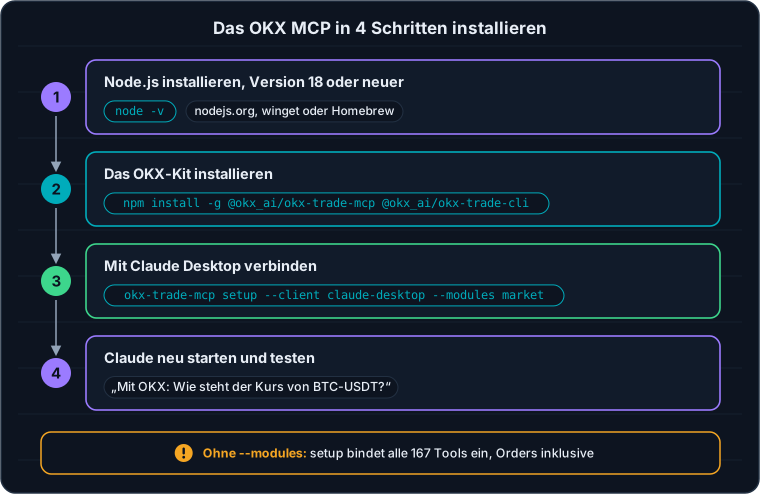
Vier Befehle, und die Option --modules darfst du niemals vergessen.
Es funktioniert nicht? Die drei häufigsten Probleme
- Claude sieht keine OKX-Tools: Die Anwendung wurde nicht vollständig beendet. Beende sie über ihr Symbol (oder auf dem Mac mit ⌘Q) und öffne sie dann neu.
- Das Terminal findet
okx-trade-mcpnicht: Der Ordner der npm-Programme ist deinem Terminal noch nicht bekannt. Schließe es und öffne es neu; wenn das Problem bleibt, installiere Node.js erneut, und zwar in der LTS-Version. - „Failed to spawn process“ auf dem Mac: Claude Desktop verwendet das Node.js des Systems, nicht das eines Versionsmanagers wie nvm. Installiere das Kit erneut mit dem npm des Systems (
/usr/local/bin/npm install -g @okx_ai/okx-trade-mcp) und starte Claude dann neu.
Anfragen, die ohne Schlüssel funktionieren
Zwei Gewohnheiten machen den Unterschied. Beginne erstens mit „Mit OKX“: Sonst holt sich deine KI ihre Zahlen womöglich anderswo, im Web oder bei einem anderen MCP. Nenne zweitens die Märkte so, wie OKX sie nennt: BTC-USDT für Spot, BTC-USDT-SWAP für den Perpetual, BTC-USD- gefolgt vom Verfallsdatum (JJMMTT) für einen Future. Hier sind Anfragen, die du so übernehmen kannst, mit dem Tool, das deine KI im Hintergrund aufruft:
| Deine Anfrage | Aufgerufenes Tool |
|---|---|
| „Mit OKX: Erstelle ein Ranking der 10 USDT-Perpetuals mit dem höchsten Funding, samt ihrem Open Interest in Dollar.“ | market_filter |
| „Mit OKX: Bei welchen Perpetuals ist das Open Interest in den letzten 4 Stunden um mehr als 20 % gestiegen? Füge die Kursveränderung hinzu.“ | market_filter_oi_change |
| „Mit OKX: Berechne den RSI 14 und die Bollinger-Bänder (20, 2) auf 4H für ETH-USDT.“ | market_get_indicator |
| „Mit OKX: Hol die 1H-Kerzen von SOL-USDT-SWAP der letzten 48 Stunden und beschreibe die Struktur: Hochs, Tiefs, Volumen.“ | market_get_candles |
| „Mit OKX: Zeig mir die Funding-Historie von BTC-USDT-SWAP der letzten 7 Tage.“ | market_get_funding_rate |
| „Mit OKX: Fasse die Entwicklung des Open Interest von BTC-USDT-SWAP in der letzten Woche zusammen.“ | market_get_oi_history |
| „Mit OKX: Vergleiche ETH-USDT mit ETH-USDT-SWAP. Wie groß ist die durchschnittliche Preisdifferenz über eine Woche?“ | market_get_pair_spread |
| „Mit OKX: Welche Token wurden in den letzten 30 Tagen im Spot gelistet?“ | market_filter |
Behalte die Rangfolge im Kopf: Der Screener findet, die KI fasst zusammen, dein Trading-Plan entscheidet. Ein extremes Funding oder ein Sprung beim Open Interest ist eine Information, kein Grund, in eine Position einzusteigen. Und für das CVD, das im OKX MCP fehlt, bleiben unsere Screener für OI & CVD kostenlos und für alle zugänglich.
Dein OKX-Konto verbinden, mit reinem Lesezugriff
Mit einem API-Key sieht deine KI auch dein Konto: Guthaben, offene Positionen, Orderhistorie, gezahlte Gebühren. Der Schlüssel schaltet außerdem zwei Module frei, die eine Authentifizierung verlangen, obwohl sie nur lesen: news — News, Sentiment je Kryptowährung und Wirtschaftskalender, vom CPI bis zum FOMC — und smartmoney, die Rangliste der erfolgreichsten Trader von OKX. Am Anfang steht ein Schlüssel, der nichts verändern kann.
Den Schlüssel auf der richtigen Website erstellen
OKX arbeitet mit regionalen Websites, und jedes Konto gehört zu einer davon. Im gesamten Europäischen Wirtschaftsraum (EWR) ist das my.okx.com. Melde dich an, öffne die API-Verwaltung deines Kontos und erstelle einen Schlüssel mit diesen Einstellungen:
- Berechtigung: nur „Lesen“. „Handeln“ ergänzt du später, auf einem anderen Schlüssel, wenn du Orders platzieren willst.
- Auszahlen: niemals. Das Kit braucht diese Berechtigung nicht, und selbst die Dokumentation von OKX rät davon ab.
- IP-Adresse: Hat dein Anschluss eine feste IP-Adresse, binde den Schlüssel an diese Adresse: Sollte er gestohlen werden, wäre er unbrauchbar.
- Passphrase: Das ist ein Passwort, das nur zu diesem Schlüssel gehört und das du selbst wählst. Bewahre die Passphrase zusammen mit dem API-Key und dem geheimen Schlüssel auf: Du brauchst sie im nächsten Schritt.
Den Schlüssel auf deinem Computer hinterlegen
Starte im Terminal den Assistenten des Tools okx:
okx config initEr fragt dich nach der Website (wähle EEA), danach, ob es sich um einen echten Schlüssel oder um einen Demo-Schlüssel handelt, und dann nach deinem API-Key, deinem geheimen Schlüssel und deiner Passphrase; alles schreibt er in ~/.okx/config.toml — unter Windows C:\Users\dein-name\.okx\config.toml. Du kannst diese Datei auch von Hand schreiben; mit einem Profil namens „lesen“ sieht sie so aus:
default_profile = "lesen"

[profiles.lesen]
site = "eea"
api_key = "dein-api-key"
secret_key = "dein-geheimer-schluessel"
passphrase = "deine-passphrase"
Diese Datei ist dein Tresor: Schicke sie niemandem und füge ihren Inhalt niemals in einen Chat ein. Wenn du Claude Code nutzt, das Dateien auf deinem Computer öffnen kann, bitte es außerdem niemals darum, sie zu lesen. Der Server selbst gibt deine Schlüssel nie an deine KI weiter: Er benutzt sie, um seine Anfragen an OKX zu signieren, und die KI sieht nur die Ergebnisse der Tools.
Den Server neu verbinden, mit zwei Sicherungen
okx-trade-mcp setup --client claude-desktop --profile lesen --modules market,account,newsFüge danach die zweite Sicherung hinzu, die Option --read-only, die der Befehl setup nicht selbst schreiben kann. Öffne in Claude Desktop die Einstellungen, wechsle zum Reiter „Entwickler“, klicke auf „Konfiguration bearbeiten“ (Settings → Developer → Edit Config) und ergänze die Zeile args des Servers okx-trade-mcp-lesen:
"okx-trade-mcp-lesen": {
  "command": "npx",
  "args": ["-y", "@okx_ai/okx-trade-mcp", "--profile", "lesen",
           "--modules", "market,account,news", "--read-only"]
}
Starte Claude neu und teste: „Mit OKX: Wie hoch ist mein Kontoguthaben, und welche Positionen habe ich offen?“ Mit einem Nur-Lese-Schlüssel und der Option --read-only hast du zwei unabhängige Sicherungen: Der Server bietet deiner KI gar keine schreibenden Tools mehr an, und OKX würde ohnehin jede Order von diesem Schlüssel ablehnen.
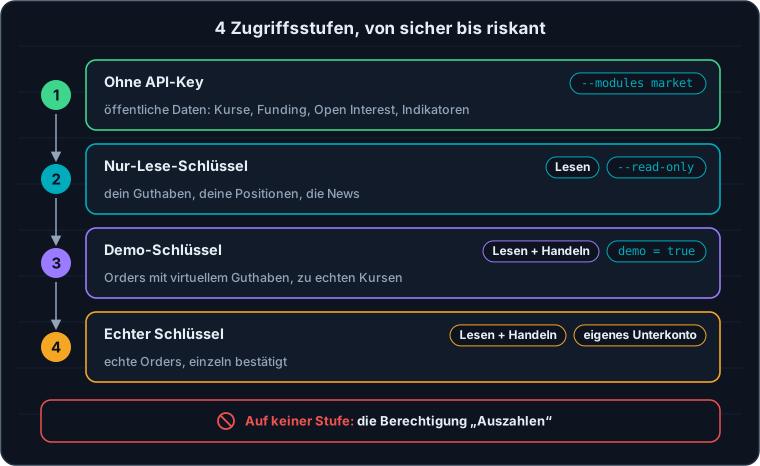
Vier Zugriffsstufen: Du steigst erst eine Stufe höher, wenn du die vorherige beherrschst.
Orders platzieren: zuerst in der Demo
OKX bietet einen simulierten Handelsmodus: virtuelles Guthaben, echte Kurse, kein Risiko für dein Kapital. Das OKX MCP unterstützt ihn von Haus aus, und genau dort sollte jede von einer KI platzierte Order beginnen.
- Erstelle einen Demo-Schlüssel. Wechsle bei OKX in den Demo-Modus (Demo Trading) und erstelle aus diesem Modus heraus einen API-Key mit den Berechtigungen „Lesen“ und „Handeln“. Das ist ein eigener Schlüssel, getrennt von deinen echten Schlüsseln.
- Lege ihn in einem Profil „demo“ ab. Mit
okx config initoder von Hand, indem du die Zeiledemo = truezum Profil hinzufügst: Der Server schickt dann alle Orders ins simulierte Trading. - Binde ihn als eigenen Server ein.
okx-trade-mcp setup --client claude-desktop --profile demo --modules market,account,spot,swap, und starte danach Claude neu.
Übe danach an einer einfachen Anfrage:
„Mit OKX in der Demo: Platziere eine Limit-Kauforder über 0,01 ETH auf ETH-USDT, 5 % unter dem aktuellen Kurs, und zeig mir danach meine offenen Orders.“
Bevor etwas ausgeführt wird, zeigt dir Claude das aufgerufene Tool und seine Parameter: Instrument, Richtung, Ordertyp, Größe, Preis. Lies sie wirklich, denn das ist der Moment, in dem sich ein Fehler noch korrigieren lässt. Bei Perpetuals wird die Größe in Kontrakten angegeben, und ein Kontrakt entspricht nicht unbedingt einer Einheit der Kryptowährung: Frage deine KI nach dem Wert des Kontrakts und dem Betrag in Dollar, bevor du bestätigst. Der Rest — Limit-Orders, OCO-Orders, Trailing-Stops, die Einstellung des Hebels — lässt sich ebenfalls in natürlicher Sprache steuern.
In der Demo lesen die Markt-Tools weiterhin die echten Kurse; dagegen sind die News und die Sparprodukte (Earn) dort nicht verfügbar. Und unabhängig vom Modus wird jeder Aufruf in einem lokalen Protokoll festgehalten, in ~/.okx/logs/: „Mit OKX: Zeig mir das Protokoll der Tool-Aufrufe von heute“ sagt dir genau, was deine KI getan hat — eine gute Ergänzung zu deinem Trading-Journal.
Und im echten Handel?
Der Wechsel zum echten Handel folgt denselben Schritten, mit einem Schlüssel „Lesen + Handeln“, der außerhalb des Demo-Modus erstellt wird. Drei Regeln kommen hinzu:
- Ein eigenes Konto: ein OKX-Unterkonto, auf dem du nur die Summe lässt, die du zu riskieren bereit bist. Das Kit verwaltet mehrere Profile, also mehrere Konten, jedes mit eigenem Schlüssel.
- Jede Order bestätigst du von Hand: Erteile einem Tool, das Orders platziert, niemals eine dauerhafte Genehmigung, und setze deinen Stop-Loss bei OKX, nicht im Chat.
- Zuerst kleine Positionen: Beginne mit Beträgen, die an deinem Kapital nichts ändern, bis du siehst, wie deine KI deine Anfragen interpretiert. Das Risikomanagement lässt sich nicht delegieren.
Sicherheit in fünf Grundregeln
- Installiere das richtige Paket. Das einzige offizielle ist
@okx_ai/okx-trade-mcp: Es wird von OKX veröffentlicht, und sein Code liegt in der Organisationokxauf GitHub. Hüte dich vor Kopien und „verbesserten Versionen“, die deine Schlüssel verlangen. - Fixiere die Version, wenn du Stabilität willst. Wenn du in der Konfiguration
@okx_ai/okx-trade-mcp@1.4.8statt@okx_ai/okx-trade-mcpeinträgst, verhinderst du, dass ein Update das Verhalten deines Servers verändert, ohne dass du es merkst. - Trenne das Web von den Orders. Eine Webseite, ein Tweet oder eine News-Meldung kann versteckte Anweisungen an deine KI enthalten: Das ist Prompt-Injection. Bringe in einem Chat niemals eine unbekannte Quelle und Tools zusammen, die Orders platzieren.
- Prüfe die Zahlen, auf die es ankommt. Die KI kann ein Ergebnis falsch lesen oder zwei Märkte verwechseln. Frage sie nach der Quelle und der Uhrzeit jeder Angabe und gleiche die Werte auf der Oberfläche von OKX ab, bevor du irgendetwas entscheidest.
- Widerrufe den Schlüssel beim geringsten Zweifel. Ein Schlüssel lässt sich mit einem Klick in der API-Verwaltung von OKX löschen: Das wirkt sofort und kappt den Zugriff deiner KI, egal wie sie konfiguriert ist.
Was das OKX MCP nicht kann
- Keine anderen Plattformen: Es kennt nur die Märkte von OKX — keine Aktien und kein Forex, abgesehen von den wenigen an Aktien gekoppelten Token (Stock Tokens), die auf OKX gehandelt werden.
- Kein CVD: Für das Cumulative Volume Delta und feinere Derivatedaten brauchst du ein spezialisiertes Tool wie Velo oder Coinalyze.
- Kein Chart: Es zeichnet nichts und schreibt kein Pine Script. Um deine Charts zu steuern, gibt es die Open-Source-Brücke, die wir auf unserer Seite KI-Trading vorstellen.
- Kein Browser und kein Handy: Als lokaler Server funktioniert es weder auf claude.ai im Browser noch in der Handy-App noch in ChatGPT.
- Keine Auszahlung: Das Kit hat kein Tool, um Gelder von OKX nach außen zu schicken, nur einen internen Transfer zwischen deinen OKX-Konten — und dein Schlüssel hat ohnehin nicht die Berechtigung „Auszahlen“.
- Nicht ganz dieselben Märkte: Ohne Schlüssel stammen die Daten von der globalen Website von OKX, die etwas mehr Instrumente listet als die europäische. Ein Markt, der im Screener sichtbar ist, steht deinem Konto nicht unbedingt offen.
Häufig gestellte Fragen
Ist das OKX MCP wirklich kostenlos?
Ja. Das Kit ist Open Source unter MIT-Lizenz, und OKX berechnet nichts, weder für den Server noch für die Marktdaten, die ohne Konto zugänglich sind. Du zahlst nur das, was du ohnehin zahlen würdest: die Handelsgebühren von OKX, wenn du Orders platzierst, und das Abonnement deiner KI, falls du eines hast.
Brauche ich ein OKX-Konto, um das OKX MCP zu nutzen?
Nein, nicht für die öffentlichen Daten: Nur mit dem Modul market gestartet, funktioniert der Server ohne Konto und ohne API-Key. Ein Konto und ein Schlüssel sind nötig, um dein Guthaben und deine Positionen einzusehen, die News und den Wirtschaftskalender zu lesen oder Orders zu platzieren.
Funktioniert das OKX MCP mit ChatGPT oder claude.ai?
Nein. Es ist ein lokaler Server, den deine KI-Anwendung auf deinem Computer startet: Er funktioniert mit Claude Desktop, Claude Code, Cursor, VS Code, Windsurf und den anderen Anwendungen, die mit lokalen MCP-Servern kompatibel sind. ChatGPT, claude.ai im Browser und die Handy-App verbinden sich nur mit Remote-Servern, die über eine URL erreichbar sind.
Kann meine KI mit dem OKX MCP meine Kryptos auszahlen?
Nein. Das Kit enthält kein Tool für Auszahlungen: Es beschränkt sich auf das Trading, die Kontoabfrage und interne Transfers zwischen deinen OKX-Konten. Und der API-Key, den du ihm anvertraust, darf niemals die Berechtigung „Auszahlen“ haben: Selbst bei einem defekten Tool würde OKX den Vorgang ablehnen.
Wo werden meine API-Keys gespeichert?
In einer Datei auf deinem Computer, ~/.okx/config.toml (C:\Users\dein-name\.okx\config.toml unter Windows). Der Server liest die Schlüssel, um seine Anfragen an OKX zu signieren, gibt sie aber nie an deine KI weiter, die nur die Ergebnisse der Tools sieht. Schütze diese Datei wie ein Passwort und lösche den Schlüssel in deinem OKX-Konto beim geringsten Zweifel.
Wie teste ich das Trading ohne Risiko mit dem OKX MCP?
Mit dem Demo-Modus von OKX: Erstelle einen API-Key aus dem simulierten Trading heraus, hinterlege ihn in einem Profil mit der Zeile demo = true und binde dieses Profil als eigenen Server ein. Die Orders laufen dann mit virtuellem Guthaben zu echten Kursen. Nur die News und die Sparprodukte bleiben in der Demo nicht verfügbar.
Was ist der Unterschied zwischen dem OKX MCP und dem TradingView MCP?
Das offizielle TradingView MCP läuft bei TradingView, verlangt ein Essential-Abonnement oder höher und deckt alle Märkte der Plattform ab, mit Watchlists und Alerts, kann aber keine Orders platzieren. Das OKX MCP ist kostenlos, läuft auf deinem Computer und beschränkt sich auf die Märkte von OKX; im Gegenzug liefert es Funding, Open Interest, knapp 70 Indikatoren und, mit einem passenden Schlüssel, die Ausführung von Orders.
Ich lebe in Europa (EWR): Welche OKX-Website wähle ich in der Konfiguration?
Die europäische Website. Dein Konto gehört zu my.okx.com: Dein API-Key wird dort erstellt, und das Profil des Servers wird mit site = "eea" eingestellt, was dir der Assistent okx config init vorschlägt. Ein Schlüssel, der auf der europäischen Website erstellt wurde, funktioniert nicht auf der globalen Website: Anfragen an dein Konto scheitern dort mit einem Authentifizierungsfehler.
Jeder Guide hier ist kostenlos. Entdecke den kompletten Kurs und werde Teil einer Community von Tradern, die sich täglich austauschen.