TradingView MCP es el servidor oficial de TradingView que permite conectar Claude a TradingView, y también ChatGPT o Codex, con una sola dirección: https://mcp.tradingview.com/mcp. En beta pública desde el 16 de septiembre de 2026 y reservado a las suscripciones de pago (Essential o superior), da a tu IA acceso a tu cuenta: tus watchlists, tus alertas, el screener, las cotizaciones, las noticias y el calendario económico. No envía ninguna orden y, a diferencia de los puentes de código abierto, no necesita ni TradingView Desktop ni ningún servidor que instalar: una URL que pegar, una autorización que dar, y tu IA queda conectada a TradingView.
Esta guía retoma nuestro tutorial en video paso a paso y añade todo lo que un video de ocho minutos no puede cubrir: la suscripción que de verdad necesitas, el detalle de las 35 herramientas familia por familia, los límites de la beta, la seguridad de tu cuenta, los bloqueos más habituales y una serie de prompts listos para copiar.
Lo esencial que debes recordar:
- El TradingView MCP oficial cabe en una sola dirección,
https://mcp.tradingview.com/mcp, que se añade como conector en Claude, ChatGPT o Codex. - Hace falta una suscripción de pago de TradingView (Essential o superior): los periodos de prueba no dan acceso.
- La conexión se hace en la página oficial de TradingView (OAuth): tu contraseña nunca pasa por la IA y no tienes ninguna clave API que copiar.
- 35 herramientas en 9 familias: 25 de lectura (cotizaciones, screener, noticias, fundamentales, calendarios) y 10 de escritura (watchlists y alertas de precio).
- No ve tu gráfico, no escribe Pine Script y no envía ninguna orden.
- Límites actuales: datos de mercado con retraso durante la beta, unas 100 llamadas por minuto y un posible límite diario.
¿Prefieres el video? El tutorial completo, en francés, te espera al final de la guía: ocho minutos, desde la instalación en ChatGPT y Claude hasta el primer escaneo.
TradingView MCP: ¿qué es exactamente?
El MCP (Model Context Protocol) es un protocolo abierto, publicado por Anthropic a finales de 2024 y adoptado desde entonces por ChatGPT, Codex y numerosas herramientas. La imagen que usamos en el video es la más elocuente: es el puerto USB de tu IA. Por un lado, el asistente; por el otro, un programa que expone «herramientas» (leer una watchlist, lanzar el screener, crear una alerta). El protocolo hace de traductor entre ambos.
TradingView MCP es, por tanto, un servidor alojado por TradingView que pone una parte de la plataforma a disposición de tu IA. Cuando escribes «Con TradingView, muéstrame mis watchlists», la IA elige la herramienta adecuada, el servidor la ejecuta en tu cuenta y devuelve el resultado. Tú te quedas en la conversación; es la IA quien hace las idas y venidas.
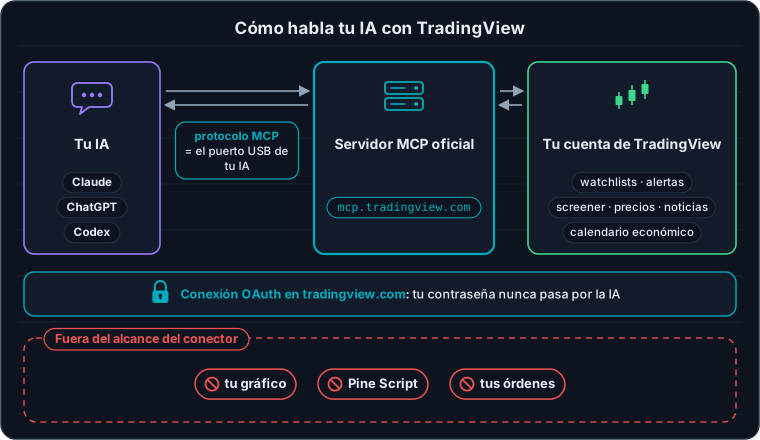
Tu IA por un lado, tu cuenta de TradingView por el otro: el servidor oficial hace de enlace, y algunas puertas siguen cerradas.
Lo que cambia respecto a lo que existía antes es la palabra oficial. Hasta ahora, conectar una IA a TradingView pasaba sobre todo por puentes de código abierto que controlan la aplicación TradingView Desktop desde tu equipo; es el montaje de nuestros primeros tutoriales, que sigue detallado en nuestra página IA trading. El servidor oficial, en cambio, funciona en los servidores de TradingView: va en el navegador, en el móvil, en Mac igual que en PC, y no hay ningún servidor que instalar.
Lo que necesitas antes de empezar
Entran en juego dos cuentas: tu suscripción de TradingView, que abre el acceso al servidor, y tu plan de IA, que acepta o no los conectores personalizados.
| Plataforma | Lo que hace falta | Conviene saber |
|---|---|---|
| TradingView | Essential, Plus, Premium o Ultimate | Las pruebas gratuitas y el plan Basic no tienen acceso al MCP. Essential empieza en 12,95 $ al mes con facturación anual (tarifa mostrada a finales de septiembre de 2026; pueden aplicarse impuestos según tu país). |
| Claude | Todos los planes, incluido el gratuito | En el plan gratuito tienes derecho a un solo conector personalizado: el de TradingView puede ser ese. |
| ChatGPT y Codex | La aplicación de escritorio (es el camino documentado por TradingView) | En la web, los conectores MCP pasan por el modo desarrollador, reservado a los planes Plus, Pro, Business, Enterprise y Edu. No está confirmado el acceso desde una cuenta gratuita de ChatGPT. |
| Claude Code, Codex CLI | La herramienta instalada en tu equipo | Basta un comando (ver más abajo). |
Cualquier otro cliente compatible con el transporte Streamable HTTP y la autenticación OAuth 2.1 también funciona, de acuerdo con la documentación de TradingView. Cursor y Gemini CLI admiten este tipo de servidor según su propia documentación, aunque TradingView no los menciona y nosotros no los hemos probado. En cualquier caso, TradingView Desktop no es necesario: todo ocurre entre tu IA y los servidores de TradingView.
Instalar TradingView MCP, paso a paso
Sea cual sea tu asistente, el recorrido se resume en cuatro pasos: abrir la configuración, pegar el nombre y la URL, autorizar el acceso y probar.
Ojo con la dirección: cópiala de esta guía, con el punto entre «mcp» y «tradingview»: https://mcp.tradingview.com/mcp. Una dirección sin ese punto corresponde a un dominio totalmente distinto, que no pertenece a TradingView: no la autorices nunca.
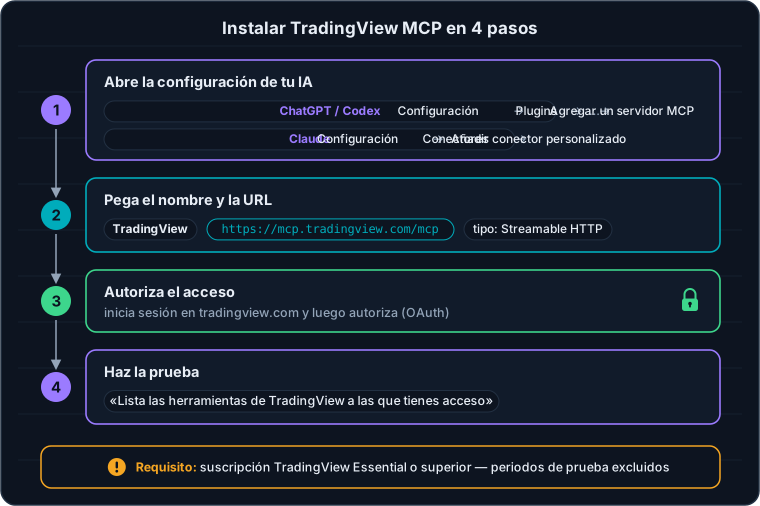
Cuatro pasos, dos minutos: es exactamente el recorrido del tutorial.
Conectar ChatGPT o Codex a TradingView (aplicación de escritorio)
- Abre Configuración → Plugins y luego Agregar → MCPs → Agregar → Agregar un servidor MCP («Settings → Plugins → Add → MCPs → Add → Add MCP Server» en la interfaz en inglés). El nombre exacto de estas opciones cambia de una versión a otra de la aplicación: si no ves «Plugins», busca la sección dedicada a los servidores MCP.
- Completa el formulario: nombre TradingView (el nombre es libre), tipo Streamable HTTP, URL
https://mcp.tradingview.com/mcp. Guarda. - Vuelve a la lista de MCP, localiza TradingView y haz clic en Autenticar («Authenticate» en la interfaz en inglés). Se abre una página de TradingView: inicia sesión y autoriza el acceso.
- Empieza una conversación nueva y haz la prueba que verás más abajo.
El truco del tutorial: ten ya la sesión de TradingView iniciada en tu navegador antes de hacer clic en Autenticar. Así, la autorización se reduce a un clic.
Conectar Claude a TradingView (web, escritorio, móvil)
- Abre Configuración → Conectores (según tu versión: Personalizar → Conectores y luego el botón «+») y elige Añadir conector personalizado.
- Pega la URL
https://mcp.tradingview.com/mcpy ponle un nombre, por ejemplo TradingView. Deja en blanco los ajustes avanzados: TradingView no los necesita. Haz clic en Añadir. - Haz clic en Conectar, inicia sesión en TradingView y autoriza el acceso.
- En una conversación, comprueba que el conector esté activo (botón «+» en la parte inferior del cuadro de texto → Conectores) y haz la prueba.
TradingView documenta este conector para Claude en la web, en el escritorio y en el móvil. Para añadirlo, mejor usa la web o el escritorio: la opción desde el móvil sigue en beta en Anthropic. En un plan Team o Enterprise, primero lo añade el propietario de la organización; después, cada miembro lo activa en su propia cuenta.
En la línea de comandos: Claude Code y Codex CLI
Si ya trabajas en la línea de comandos, basta una línea y después autorizas el acceso en el navegador:
# Claude Code
claude mcp add --transport http mcp-tradingview https://mcp.tradingview.com/mcp

# Codex
codex mcp add tradingview --url https://mcp.tradingview.com/mcp
En Claude Code, escribe después /mcp para iniciar la autorización. Por defecto, el servidor solo está disponible en el proyecto actual: para tenerlo en todos tus proyectos, coloca la opción --scope user antes del nombre del servidor (claude mcp add --transport http --scope user mcp-tradingview https://mcp.tradingview.com/mcp). Si falla la redirección del navegador, pega la URL de retorno completa en Claude Code. En Codex, la autorización se abre en el navegador y luego inicias una nueva tarea.
La primera prueba
Para comprobar que todo está conectado, hazle simplemente esta pregunta a tu IA:
Lista las herramientas de TradingView a las que tienes acceso.Es lo que hacemos en el video: Claude responde con la lista de las 35 herramientas, agrupadas por tema. Si tu IA te pide permiso para usar una herramienta, acepta: una lectura no modifica nada. Segunda prueba, más concreta: «Usa TradingView para mostrar mis watchlists». Deberías encontrar tus listas, con su nombre exacto.
Las 35 herramientas de TradingView MCP, familia por familia
En el tutorial, Claude resume sus herramientas en siete grandes bloques. La documentación oficial de TradingView las organiza, en cambio, en nueve familias, y ese es el desglose que seguimos aquí, porque se ciñe a la documentación, donde cada herramienta está marcada como de solo lectura o de escritura.
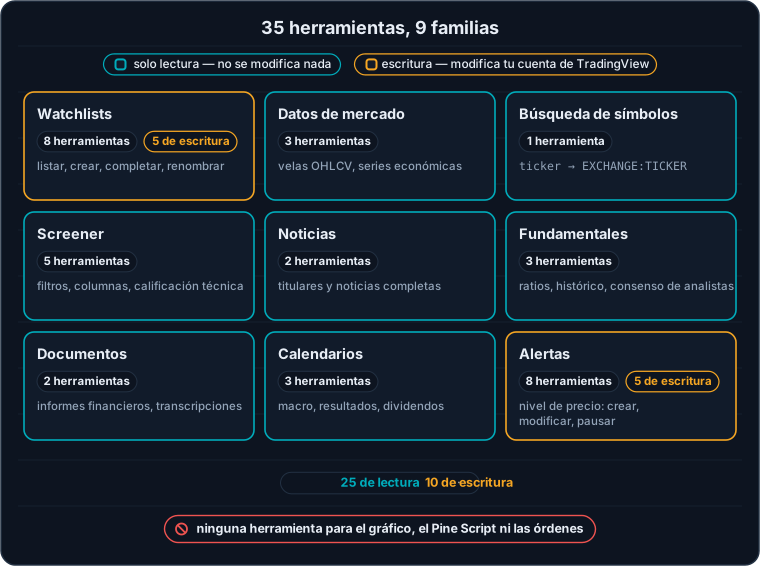
Nueve familias, de las cuales solo dos pueden modificar tu cuenta: las watchlists y las alertas.
| Familia | Herramientas | Ejemplo de herramienta | Lo que puedes pedir |
|---|---|---|---|
| Watchlists | 8 (5 de ellas de escritura) | create_watchlist | Listar tus watchlists, leer su contenido, crear nuevas, añadir o quitar símbolos, renombrarlas, eliminarlas |
| Datos de mercado | 3 | get_ohlcv | Velas OHLCV de 1 minuto a 1 mes (hasta 5.000 por llamada), series económicas como la inflación estadounidense |
| Búsqueda de símbolos | 1 | search_symbols | Encontrar el símbolo correcto en formato EXCHANGE:TICKER a partir de un nombre o un ticker |
| Screener | 5 | run_screener | Filtrar un mercado (cripto, acciones estadounidenses, forex, futuros…), leer cualquier columna del screener, la calificación técnica en una temporalidad |
| Noticias | 2 | get_news | Los últimos titulares sobre un activo y luego el texto completo de una noticia |
| Fundamentales y previsiones | 3 | get_financials | Ratios (PER, márgenes, ROE…), histórico trimestral o anual, consenso de los analistas |
| Documentos | 2 | get_documents | Informes financieros presentados (10-K, 10-Q) y transcripciones de las conferencias de resultados |
| Calendarios | 3 | get_economic_calendar | Calendario económico (desde 2003), calendario de resultados, dividendos |
| Alertas | 8 (5 de ellas de escritura) | create_alert | Crear una alerta sobre un nivel de precio, modificarla, suspenderla, reactivarla, consultar el historial de activaciones |
En total, a 30 de septiembre de 2026, hay 25 herramientas de solo lectura (nunca modifican tu cuenta) y 10 de escritura, todas concentradas en las watchlists y las alertas. Ninguna familia toca el gráfico, el Pine Script ni las órdenes: esas herramientas sencillamente no existen en el servidor oficial.
Las 10 herramientas que modifican tu cuenta
- Watchlists:
create_watchlist,update_watchlist,add_to_watchlist,remove_from_watchlist,delete_watchlist. - Alertas:
create_alert,update_alert,stop_alerts,restart_alerts,delete_alert.
Son las que conviene mantener con validación manual en tu IA (ver el apartado de seguridad): eliminar una watchlist o una alerta no se deshace con un clic.
Lo que puedes hacer de verdad con él: 6 casos de uso
1. Escanear el mercado y guardar el resultado en una watchlist
Es nuestro caso de uso favorito, el del final del tutorial. Lanzamos un escaneo con un prompt habitual, limitando la búsqueda a los activos disponibles en OKX Europe, el bróker que usamos y que se puede conectar directamente a TradingView. La IA consulta los datos de TradingView, se queda con los activos que pasan los filtros y luego crea ella misma la watchlist en tu TradingView. Solo queda abrirla.
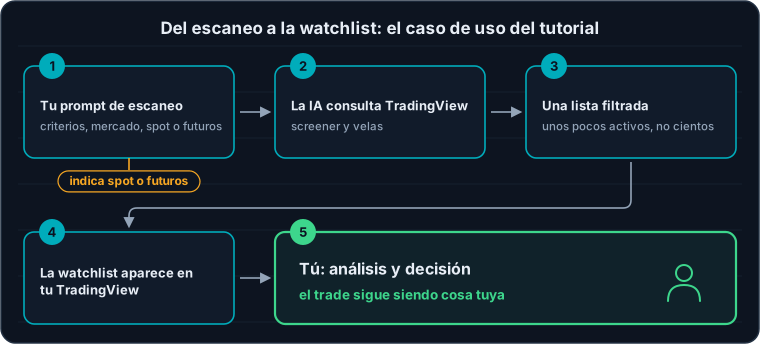
La IA hace la búsqueda; el análisis y la decisión del trade siguen siendo tuyos.
Una lección del tutorial: indica si quieres spot o futuros. Sin esa precisión, nuestro escaneo se fue a los pares spot. No fue un problema, ya que los movimientos del spot se reflejan en los contratos perpetuos, pero más vale obtener directamente la lista que vas a operar. Y como dice el Captain en el video: «Después, nos toca a nosotros saber cómo vamos a ejecutar un trade».
2. Usar el screener en lenguaje natural
Ya no hace falta marcar los filtros uno por uno: describes lo que buscas. El screener de TradingView cubre, entre otros, las criptomonedas, las acciones estadounidenses, el forex, los futuros, los bonos y los CFD, y ofrece preajustes (ruptura con volumen, fuerza relativa, nuevos máximos…). Indica siempre el mercado: si no, el screener se va a las acciones estadounidenses. Una consulta puede devolver hasta 1.000 filas; en la práctica, pide los resultados ordenados y limitados a unos veinte: se leen mejor.
3. Revisar tus trades para tu diario
Con las velas históricas, puedes preguntarle a tu IA qué hizo el precio después de tu entrada o de tu salida: hasta dónde llegó, si tocó tu stop, cuánto tardó. Es un verdadero ahorro de tiempo para llevar un diario de trading honesto, y para comprobar una idea de estrategia en unos cuantos casos antes de ir más lejos.
4. Crear y gestionar tus alertas de precio
La IA puede colocar una alerta en un nivel (tu stop loss, una resistencia, un máximo del día anterior), modificarla, suspenderla o consultar las alertas activadas en los últimos días. Dos detalles prácticos: por defecto, una alerta creada así caduca a los 30 días y te avisa mediante notificación móvil y ventana emergente, no por correo electrónico (indícalo si quieres otra cosa). Y la herramienta solo acepta una condición de precio: una alerta sobre el RSI o sobre una media móvil se crea, por ahora, directamente en TradingView.
5. Preparar tu semana macro
El calendario económico y las series económicas son accesibles: fechas e importancia del IPC, del empleo estadounidense, de las decisiones sobre tasas de interés, con un histórico que se remonta a 2003. Es una buena forma de preparar tus sesiones en torno a los anuncios de alto impacto (una reunión del FOMC, por ejemplo) sin abrir cinco sitios distintos.
6. Analizar a fondo los resultados de una empresa
En el terreno de las acciones, el servidor da acceso a los fundamentales, al consenso de los analistas, al calendario de resultados e incluso a los informes presentados y a las transcripciones de las conferencias. Tu IA puede resumir un informe trimestral o comparar dos empresas a partir de las cifras de TradingView, en lugar de responder de memoria. Las noticias, por su parte, llegan en inglés por defecto: pídele simplemente a tu IA que las resuma en español.
10 prompts para copiar y pegar
Estas frases retoman los usos mostrados en el tutorial. Adapta los nombres de las watchlists y los niveles de precio a los tuyos.
- «Con TradingView, lista las criptomonedas del screener cuyo volumen de hoy supere el doble de su media de 10 días, ordenadas por variación».
- «Con TradingView, calcula el Choppiness Index (14) en 4 h de los activos de mi watchlist Cripto y quédate con los que estén por encima de 60».
- «Crea en mi TradingView una watchlist llamada Scan 4h con estos activos, en contratos perpetuos».
- «Con TradingView, recupera las velas de 15 min de OKX:BTCUSDT.P de ayer por la tarde y dime qué hizo el precio después de mi entrada de las 14:30 (hora de París)».
- «Crea una alerta de TradingView si OKX:BTCUSDT.P vuelve a caer por debajo de 100.000 $: es el nivel de mi stop. Avísame también por correo electrónico».
- «Con TradingView, ¿qué anuncios macro de alta importancia están previstos esta semana en Estados Unidos?»
- «Lista mis alertas de TradingView activadas en los últimos 7 días».
- «Con TradingView, compara BTC, ETH y SOL en los últimos 30 días: rendimiento, volumen y calificación técnica en diario».
- «Con TradingView, ¿qué empresas del S&P 500 publican resultados esta semana, con el consenso esperado?»
- «Con TradingView, resume el último informe trimestral de NVIDIA en cinco puntos».
El Choppiness Index del segundo prompt no existe como herramienta: la IA lo calcula ella misma a partir de las velas. Esa es la fuerza del montaje: tu IA combina los datos en bruto para responder a una pregunta que el screener por sí solo no sabe plantear. Comprueba de todos modos el resultado en uno o dos gráficos: la IA puede equivocarse al calcular.
Lo que TradingView MCP no hace
El servidor oficial tiene un alcance preciso. No ve tu gráfico, no dibuja nada, no escribe Pine Script y no envía ninguna orden. Para el gráfico y el Pine Script existen otras dos herramientas, complementarias del MCP (ninguna de las dos envía órdenes):
- El puente de código abierto (por ejemplo, el repositorio tradesdontlie/tradingview-mcp, sin afiliación con TradingView) controla la aplicación TradingView Desktop a través de su puerto de depuración. Su instalación es más larga, pero lee tu gráfico y escribe, compila y corrige indicadores de Pine Script; es el montaje de nuestros primeros tutoriales, detallado en la pestaña «Claude × TradingView Desktop» de nuestra página IA trading.
- AI Copilot, anunciado por TradingView el 28 de septiembre de 2026, es un asistente integrado directamente en los gráficos, en la web y en la aplicación de escritorio. Sabe escribir y aplicar Pine Script, trazar niveles y crear alertas y watchlists. Es un módulo de pago aparte, además de una suscripción Essential o superior.
| MCP oficial | Puente de código abierto | AI Copilot | |
|---|---|---|---|
| Dónde funciona | En los servidores de TradingView, dentro de tu IA | En tu equipo, con TradingView Desktop | Dentro de los gráficos de TradingView |
| Instalación | Una URL que pegar | Terminal, Node.js, puerto de depuración | Módulo de pago que añadir |
| IA utilizada | Claude, ChatGPT, Codex… | Un cliente MCP local (nuestro montaje: Claude Code) | El asistente integrado de TradingView |
| Lee tu gráfico | No | Sí | Integrado en el gráfico |
| Pine Script | No | Sí | Sí |
| Envía órdenes | No | No | No anunciado |
Puedes conectar el MCP oficial y el puente de código abierto a la vez: uno trabaja con tu cuenta y tus datos, el otro con tu gráfico. Conviene saber que el propio repositorio del puente advierte de que su uso puede entrar en conflicto con las condiciones de uso de TradingView, mientras que el servidor oficial lo proporciona TradingView.
Los límites de la beta y cómo convivir con ellos
- Datos con retraso. El propio TradingView lo indica durante la beta, sin precisar de cuánto es el retraso. Para tus escaneos, prioriza el gráfico de 4 h y el diario frente al de 1 min o 15 min.
- Unas 100 llamadas a herramientas por minuto y por usuario, con un posible límite diario. Un escaneo de cientos de activos en varias temporalidades puede toparse con el límite: empieza por una watchlist de unas decenas de activos.
- Límites por llamada: 5.000 velas, 50 símbolos en una lectura agrupada, 1.000 filas de screener. La IA divide las consultas por sí sola, pero un prompt preciso va más rápido.
- Herramientas todavía mejorables, según admite el propio TradingView. Si un resultado te parece raro, pregúntale a tu IA qué herramienta usó y con qué parámetros.
Dos hábitos lo cambian todo. Empieza tus peticiones con «Con TradingView» o «Usa TradingView»: si no, tu IA puede ir a buscar sus datos a otra parte, en la web o en un exchange. Y nombra los símbolos en formato TradingView (OKX:BTCUSDT para el spot, OKX:BTCUSDT.P para el perpetuo) en cuanto importe el mercado de cotización.
Seguridad: lo que tu IA puede tocar y lo que no
La conexión se basa en OAuth 2.1, el estándar de los «Iniciar sesión con…»: te identificas en la página de TradingView y después autorizas el acceso. Tu IA recibe un token de acceso, nunca tu contraseña, y no tienes ninguna clave API que copiar ni guardar.
- Vigila las herramientas de escritura. Crear, modificar o eliminar una watchlist o una alerta cambia de verdad tu cuenta. En modo desarrollador en la web, ChatGPT pide por defecto una confirmación para estas acciones; en Claude, puedes configurar cada herramienta en «requiere aprobación» en lugar de «permitir siempre». Sea cual sea tu herramienta, relee lo que tu IA está a punto de hacer antes de validar.
- Lo que pides pasa por tu IA. Tus prompts y los datos devueltos los procesan Claude, ChatGPT o Codex, según sus propias condiciones. No incluyas nada que no compartirías con ellos.
- Para cortar el acceso, elimina el conector en tu IA (en Claude: Configuración o Personalizar → Conectores → Eliminar; en ChatGPT o Codex: quita el servidor de la lista de MCP; en Claude Code:
/mcpy luego borra la autenticación). A finales de septiembre de 2026, la documentación de TradingView no describe ninguna página de revocación en tu cuenta. - Solo un servidor es oficial:
mcp.tradingview.com. También hay extensiones y servicios de terceros que usan el nombre TradingView: comprueba siempre el dominio exacto antes de autorizar nada. La página de autorización se abre en www.tradingview.com y nunca hay ningún archivo que descargar: si un sitio te propone «instalar TradingView MCP», pasa de largo.
Solución de problemas: los bloqueos más habituales
| Síntoma | Causa probable | Solución |
|---|---|---|
| La autorización falla o se deniega el acceso | Cuenta en periodo de prueba o plan Basic | Pasar a Essential o superior: las pruebas no incluyen el MCP |
| No se puede añadir el conector en Claude | Plan gratuito con un conector personalizado ya instalado | Quitar el otro conector o pasar a un plan de pago |
| No hay sección MCP en ChatGPT | Versión web sin modo desarrollador, o menú con otro nombre | Usar la aplicación de escritorio o activar el modo desarrollador en un plan compatible |
| El conector está instalado, pero la IA no lo usa | Conector desactivado en la conversación, o petición demasiado vaga | Activarlo con el botón «+» y empezar el prompt con «Con TradingView» |
| No pasa nada tras añadirlo en ChatGPT | Paso de autenticación olvidado | Hacer clic en Autenticar en la lista de MCP |
| Símbolo no encontrado o mercado de cotización equivocado | Ticker ambiguo | Dar el símbolo completo (EXCHANGE:TICKER) o pedir una búsqueda de símbolo |
| La IA rechaza una alerta sobre un indicador | La herramienta solo acepta un nivel de precio | Crear a mano en TradingView la alerta de RSI o de media móvil |
| La IA se detiene en pleno escaneo o habla de «demasiadas solicitudes» | Límite del servidor (unas 100 llamadas por minuto) o posible límite diario | Reducir la lista de activos o de temporalidades, esperar un minuto (o al día siguiente si es el límite diario) y reanudar |
| El conector funcionaba ayer y hoy ya no | Autorización caducada o revocada, o suscripción de TradingView vencida | Volver a hacer clic en Conectar (Claude) o en Autenticar (ChatGPT); en la línea de comandos, /mcp o codex mcp login tradingview; comprobar la suscripción |
| Se rechaza el webhook de una alerta | Plan sin webhooks o autenticación en dos pasos desactivada | Activar la 2FA en TradingView y comprobar que tu plan incluye webhooks |
Preguntas frecuentes sobre TradingView MCP
¿Es gratis TradingView MCP?
El servidor en sí no se factura aparte, pero está reservado a las suscripciones de pago de TradingView: Essential, Plus, Premium o Ultimate. Los periodos de prueba y el plan gratuito Basic no tienen acceso. Por el lado de la IA, basta con el plan gratuito de Claude, con un conector personalizado.
¿Cuál es la URL de TradingView MCP?
La dirección oficial es https://mcp.tradingview.com/mcp, con un punto entre «mcp» y «tradingview». Es la única que hay que pegar en Claude, ChatGPT o Codex: una dirección sin ese punto no pertenece a TradingView, no la autorices nunca. La documentación oficial está en tradingview.com/mcp/docs.
¿Funciona TradingView MCP con ChatGPT?
Sí. TradingView documenta la instalación en la aplicación de escritorio de ChatGPT y de Codex: Configuración, Plugins, agregar un servidor MCP en Streamable HTTP y, después, autenticarse. En la web, los conectores MCP pasan por el modo desarrollador, reservado a los planes Plus, Pro, Business, Enterprise y Edu.
¿Puede TradingView MCP enviar órdenes?
No. Ninguna de sus 35 herramientas envía órdenes, y no toca el panel de trading. Lee datos y puede crear o modificar watchlists y alertas de precio: la ejecución queda por completo en tus manos, en tu bróker.
¿Puede TradingView MCP escribir Pine Script o leer mi gráfico?
No, el servidor oficial no tiene ninguna herramienta para el gráfico ni para el Pine Script. Para eso hace falta o bien un puente de código abierto que controle TradingView Desktop, o bien AI Copilot, el asistente integrado en los gráficos que TradingView anunció a finales de septiembre de 2026 como módulo de pago.
¿Los datos de TradingView MCP son en tiempo real?
No, al menos no durante la beta: TradingView indica que los datos de mercado tienen retraso, sin precisar de cuánto. El servidor sirve, por tanto, para la investigación, los escaneos y la preparación, no para el seguimiento tick a tick de una posición abierta.
¿Qué diferencia hay entre el TradingView MCP oficial y el «tradingview-mcp» de GitHub?
Varios repositorios de GitHub se llaman tradingview-mcp y ninguno tiene afiliación con TradingView. Los más conocidos, como tradesdontlie/tradingview-mcp, controlan la aplicación TradingView Desktop a través de su puerto de depuración y pueden leer el gráfico o escribir Pine Script; otros se limitan a datos públicos. El MCP oficial, en cambio, funciona en los servidores de TradingView, sin TradingView Desktop, y se conecta en dos minutos.
¿Hace falta una clave API para TradingView MCP y es arriesgado para mi cuenta?
No, ninguna clave API: la conexión pasa por OAuth en la página de TradingView, y la IA nunca ve tu contraseña. Puedes cortar el acceso en cualquier momento eliminando el conector. Lo que de verdad hay que vigilar son las 10 herramientas de escritura sobre watchlists y alertas: mantén su validación manual y relee cada acción antes de aceptar.
Nuestra opinión sobre TradingView MCP
¿Es imprescindible? No. ¿Es útil? Claramente, en cuanto tu rutina incluye una parte de investigación repetitiva: escanear una lista de activos, mantener al día las watchlists, preparar una semana macro, revisar lo que hizo el precio después de un trade. El servidor oficial tiene el gran mérito de la sencillez: dos minutos de instalación, nada que instalar del lado de TradingView, y lo mismo en Claude que en ChatGPT.
Simplemente, mantén la jerarquía en su sitio: la IA busca, ordena y guarda; tu plan de trading decide. Y como es una beta, la lista de herramientas todavía puede cambiar: pídele de vez en cuando a tu IA que liste sus herramientas de TradingView para conocer la versión del día. Si estás empezando en la propia plataforma, comienza por nuestra guía completa de TradingView; y para ir más lejos con la IA, nuestros demás contenidos están reunidos en la página IA trading.
El tutorial en video: instalar TradingView MCP en 2 minutos
Para repasarlo todo en imágenes: la instalación en ChatGPT y luego en Claude, el recorrido por las herramientas disponibles y nuestro caso de uso favorito, un escaneo de mercado que guarda su resultado directamente en una watchlist de TradingView. El tutorial está en francés, pero puedes activar los subtítulos generados por YouTube.

- 00:24 — instalación en ChatGPT y Codex
- 02:02 — instalación en Claude
- 03:03 — las funciones disponibles
- 05:52 — el ejemplo: del escaneo a la watchlist
Guía informativa, actualizada a 30 de septiembre de 2026 — servidor proporcionado por TradingView, en beta pública; Captain Trading no está afiliado ni a TradingView, ni a Anthropic, ni a OpenAI. Documentación oficial: tradingview.com/mcp/docs. No constituye asesoramiento de inversión.
Todas las guías aquí son gratuitas. Explora el curso completo y únete a una comunidad de traders que comparten ideas todos los días.