El MCP oficial de TradingView dio mucho que hablar en septiembre, pero tiene un precio (una suscripción Essential como mínimo, periodos de prueba excluidos); para las criptomonedas, en cambio, existe una vía gratuita que viene directamente de un exchange: el MCP OKX. OKX publica su propio servidor MCP, el Agent Trade Kit: de código abierto, gratuito, capaz de dar a tu IA los precios, las velas, el funding, el open interest, cerca de 70 indicadores técnicos y un screener, sin siquiera abrir una cuenta en OKX.
Conectado a tu cuenta, el mismo servidor va más allá: saldo, posiciones, historial, noticias y calendario económico y, después, si lo decides, las órdenes (primero en la cuenta demo, sin dinero real). Ahí es donde surgen las preguntas importantes: qué permisos dar a la clave API, qué sitio de OKX elegir cuando se vive en Europa (EEE) y cómo mantener el control de cada orden.
Esta guía lo cubre todo, en orden: qué hace el MCP OKX, la instalación en diez minutos en PC o Mac, las peticiones que funcionan sin clave, la conexión de tu cuenta en solo lectura, el paso a demo y los límites que conviene conocer antes de confiarle nada. Cada comando se ha verificado en la documentación y en el código fuente oficiales, versión 1.4.8 del 23 de septiembre de 2026.
Lo esencial que debes recordar
- El MCP OKX, el «Agent Trade Kit», es el servidor MCP oficial de OKX: de código abierto (licencia MIT), gratuito, funciona en tu equipo y tus claves API nunca salen de él.
- Sin clave API, tu IA ya lee los datos públicos de OKX: precios, velas desde 2021, libro de órdenes, funding, open interest, cerca de 70 indicadores técnicos y un screener.
- Es el equivalente cripto, y gratuito, del TradingView MCP oficial, que exige una suscripción Essential; a cambio, se limita a los mercados de OKX y no gestiona ni watchlists ni alertas.
- Es un servidor local: funciona con Claude Desktop, Claude Code, Cursor, VS Code y Windsurf, pero no con claude.ai en el navegador, la aplicación móvil ni ChatGPT.
- Especifica siempre
--modules: sin esta opción, el comando de instalación conecta las 167 herramientas del kit, órdenes incluidas. - En Europa (EEE), tu cuenta está asociada al sitio europeo de OKX, my.okx.com: la clave API se crea allí y el servidor se configura con el sitio «eea».
- Para la clave API: solo el permiso «Leer» (Read) para empezar, «Leer» + Trade para enviar órdenes y nunca el permiso «Retirar» (Withdraw), que la propia documentación de OKX desaconseja.
- Las órdenes se prueban en demo, con una clave aparte. En real, tu IA prepara y ejecuta, pero eres tú quien valida cada llamada, y quien asume el riesgo.
¿Qué es el MCP OKX?
Un MCP (Model Context Protocol) es el puerto USB de tu IA: por un lado, el asistente; por el otro, un programa que expone «herramientas» (leer un precio, calcular un RSI, enviar una orden), y el protocolo hace de traductor entre ambos. El servidor de OKX se llama oficialmente OKX Agent Trade Kit. OKX lo publica en GitHub, en su repositorio oficial okx/agent-trade-kit, y en npm con el nombre @okx_ai/okx-trade-mcp.
El kit contiene dos programas independientes: okx-trade-mcp, el servidor MCP al que llama tu IA, y okx, una herramienta de línea de comandos que servirá sobre todo para registrar tus claves. El servidor funciona en local, lanzado por tu aplicación de IA como un pequeño programa en segundo plano: sin servicio en la nube de por medio, sin intermediarios de terceros. Habla directamente con la API de OKX, y tus credenciales se quedan en un archivo de tu equipo, ~/.okx/config.toml.
Sus 167 herramientas se reparten en 11 módulos, y eres tú quien elige cuáles ve tu IA, al lanzar el servidor, con la opción --modules:
| Módulo | Qué permite | Clave API necesaria |
|---|---|---|
market | Precios, velas, libro de órdenes, funding, open interest, indicadores, screener | Ninguna |
account | Saldo, posiciones, órdenes pasadas, comisiones, registro de las llamadas de tu IA | Leer |
news | Noticias cripto, sentimiento por cripto, calendario económico | Leer |
smartmoney | Clasificación y posiciones de los traders con mejor rendimiento de OKX | Leer |
spot | Órdenes spot, órdenes condicionales, OCO | Leer + Trade |
swap | Perpetuos: órdenes, posiciones, apalancamiento, trailing stop | Leer + Trade |
futures | Contratos con vencimiento | Leer + Trade |
option | Opciones, con las griegas | Leer + Trade |
bot | Bots grid y DCA | Leer + Trade |
earn | Ahorro, staking, inversión dual | Leer + Trade |
event | Contratos de eventos (sí/no, subida/bajada) | Leer + Trade |
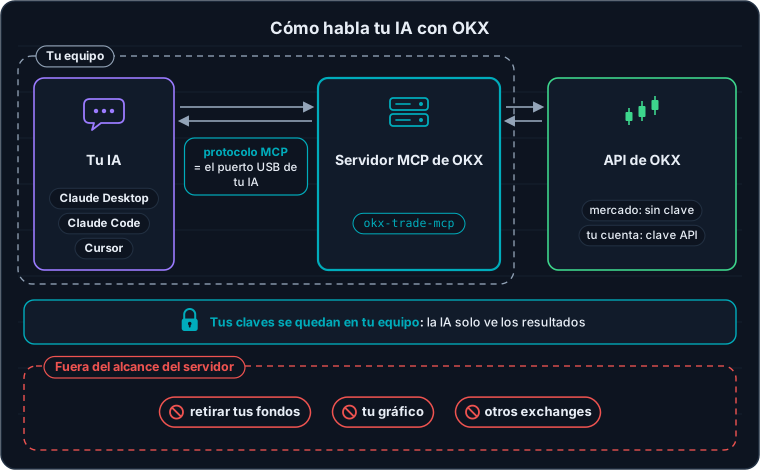
El servidor funciona en tu equipo: tu IA solo recibe los resultados de las herramientas, nunca tus claves.
Sin clave API: todo lo que tu IA ya ve
Ahí está el gran punto fuerte del MCP OKX: lanzado solo con el módulo market, no pide ni cuenta, ni clave, ni configuración. Los datos de mercado de OKX son públicos, y el servidor se los sirve a tu IA en tiempo real. En concreto, una veintena de herramientas:
- Precios y libro de órdenes: último precio, volumen en 24 horas, mejores precios de compra y de venta, profundidad del libro de órdenes, últimas operaciones, precio de marca y precio de los índices.
- Velas: del minuto al mes (1m, 5m, 15m, 1H, 4H, 1D, 1W, 1M…), con un histórico que se remonta a 2021.
- Derivados: funding actual e histórico, open interest por contrato y su histórico, diferencia de precio entre dos instrumentos (el spot frente al perpetuo, por ejemplo).
- Indicadores técnicos: cerca de 70 indicadores calculados por OKX, del RSI al MACD, pasando por las bandas de Bollinger, el ATR, el ADX, el Supertrend, el VWAP, el OBV o las líneas de Ichimoku.
- Screener: una ordenación multicriterio de los mercados spot, perpetuos y de futuros (variación en 24 horas, capitalización, volumen, funding, open interest, fecha de listado), más una clasificación de las mayores variaciones de open interest en un periodo dado.
Dos precisiones evitan muchas sorpresas. Los indicadores se calculan en 3, 5 o 15 minutos, 1 hora, 4 horas, 12 horas, 1 día, 3 días o 1 semana (no en 1 minuto), y la herramienta toma la temporalidad de 1 hora si no indicas ninguna: especifica siempre la tuya. En cuanto al screener, ordena los mercados spot, perpetuos y de futuros, pero no las opciones.
MCP OKX o TradingView MCP: ¿cuál elegir?
Los dos servidores no tienen ni el mismo precio ni el mismo terreno de juego. El TradingView MCP oficial funciona en los servidores de TradingView, se conecta pegando una URL y cubre todos los mercados de la plataforma. El MCP OKX funciona en tu equipo y solo conoce los mercados de OKX, pero no cuesta nada y llega hasta los derivados:
| MCP OKX | TradingView MCP oficial | |
|---|---|---|
| Precio | Gratuito, de código abierto | Suscripción Essential o superior |
| Instalación | Servidor local (Node.js) | Una URL que pegar |
| Aplicaciones | Claude Desktop, Claude Code, Cursor, VS Code, Windsurf | Claude (web, móvil, escritorio), ChatGPT, Codex |
| Mercados | Cripto en OKX: spot, perpetuos, futuros, opciones | Todos los mercados de TradingView |
| Datos | Tiempo real | Con retraso durante la beta |
| Funding y open interest | Sí, con histórico y screener | No |
| Indicadores | Cerca de 70, calculados a demanda | Calificación técnica y velas |
| Watchlists y alertas | No | Sí, de lectura y de escritura |
| Órdenes | Sí, con una clave Trade | No |
Se complementan muy bien, y nada impide conectar los dos a la vez en Claude Desktop: TradingView para tus watchlists y los demás mercados, OKX para el funding, el open interest y la ejecución. Empieza simplemente cada petición con «Con OKX» o «Con TradingView» para que tu IA elija la herramienta adecuada.
Instalar el MCP OKX en diez minutos
Necesitas la aplicación de escritorio de Claude, en Windows o macOS (o Claude Code, Cursor, VS Code, Windsurf), y Node.js, el motor que hace funcionar el servidor. Todo se hace desde una terminal: PowerShell en Windows, Terminal en Mac.
1. Instalar Node.js, versión 18 o superior
Comprueba primero si ya está instalado:
node -vSi el comando muestra v18 o superior, pasa al paso 2. Si no, instala la versión LTS desde nodejs.org, o con un solo comando:
# Windows (PowerShell)
winget install OpenJS.NodeJS.LTS

# Mac (con Homebrew)
brew install node
Cierra y vuelve a abrir tu terminal tras la instalación, y ejecuta de nuevo node -v para comprobarlo.
2. Instalar el kit de OKX
npm install -g @okx_ai/okx-trade-mcp @okx_ai/okx-trade-cliEl primer paquete es el servidor MCP; el segundo, la herramienta okx, que servirá para registrar tus claves. Comprueba la instalación con okx-trade-mcp --version: deberías ver un número de versión (la 1.4.8 a 1 de octubre de 2026). En Windows, si PowerShell se niega a ejecutar npm, ejecuta una vez Set-ExecutionPolicy RemoteSigned -Scope CurrentUser y vuelve a intentarlo.
3. Conectarlo a Claude, en modo «solo datos»
okx-trade-mcp setup --client claude-desktop --modules marketEl comando añade el servidor al archivo de configuración de Claude Desktop sin tocar los demás MCP ya instalados, y guarda una copia del archivo anterior (.bak). Para otra aplicación, sustituye claude-desktop por claude-code, cursor, vscode o windsurf.
La trampa que debes evitar: no olvides nunca
--modules. Sin esta opción, el comandosetupconecta todos los módulos: las 167 herramientas, incluidas las órdenes, los bots y las transferencias. Sin clave API, esas herramientas fallan; pero, el día que añadas una, tu IA tendrá el control de todo. Empieza pormarkety añade los demás módulos de uno en uno, cuando de verdad los necesites.
4. Reiniciar Claude y hacer la prueba
Cierra por completo Claude Desktop (en Windows, clic derecho en su icono junto al reloj y luego Salir (Quit); en Mac, ⌘Q) y vuelve a abrirlo. En una conversación nueva, pide:
«Con OKX, dame el precio de BTC-USDT, el funding de BTC-USDT-SWAP y su open interest».
Claude te pide permiso para usar las herramientas de OKX: acepta, son lecturas y no se modifica nada. Para ver todo lo que sabe hacer el servidor, pídele: «Lista las herramientas de OKX a las que tienes acceso». Con solo el módulo market, la lista cabe en una veintena de líneas y ninguna envía órdenes.
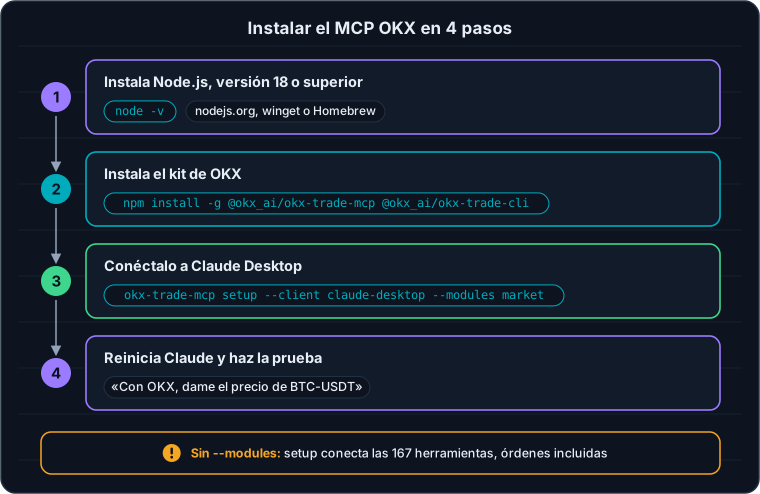
Cuatro comandos, y la opción --modules que nunca hay que olvidar.
¿No funciona? Los tres fallos más habituales
- Claude no ve ninguna herramienta de OKX: la aplicación no se cerró del todo. Ciérrala desde su icono (o con ⌘Q en Mac) y vuelve a abrirla.
- La terminal no encuentra
okx-trade-mcp: tu terminal aún no conoce la carpeta de los programas de npm. Ciérrala y vuelve a abrirla; si el problema persiste, reinstala Node.js en versión LTS. - «Failed to spawn process» en Mac: Claude Desktop usa el Node.js del sistema, no el de un gestor de versiones como nvm. Reinstala el kit con el npm del sistema (
/usr/local/bin/npm install -g @okx_ai/okx-trade-mcp) y reinicia Claude.
Las peticiones que funcionan, sin clave
Dos hábitos lo cambian todo. Primero, empieza con «Con OKX»: si no, tu IA puede ir a buscar sus cifras a otra parte, en la web o en otro MCP. Después, nombra los mercados como los nombra OKX: BTC-USDT para el spot, BTC-USDT-SWAP para el perpetuo, BTC-USD- seguido de la fecha de vencimiento (AAMMDD) para un contrato de futuros. Aquí tienes peticiones para copiar tal cual, con la herramienta que tu IA invoca entre bastidores:
| Tu petición | La herramienta invocada |
|---|---|
| «Con OKX, haz un ranking de los 10 perpetuos USDT con el funding más alto, junto con su open interest en dólares». | market_filter |
| «Con OKX, ¿qué perpetuos han visto subir su open interest más de un 20 % en las últimas 4 horas? Añade la variación de precio». | market_filter_oi_change |
| «Con OKX, calcula el RSI 14 y las bandas de Bollinger (20, 2) en 4H sobre ETH-USDT». | market_get_indicator |
| «Con OKX, recupera las velas de 1H de SOL-USDT-SWAP de las últimas 48 horas y describe la estructura: máximos, mínimos, volúmenes». | market_get_candles |
| «Con OKX, muéstrame el histórico del funding de BTC-USDT-SWAP de los últimos 7 días». | market_get_funding_rate |
| «Con OKX, resume la evolución del open interest de BTC-USDT-SWAP en la última semana». | market_get_oi_history |
| «Con OKX, compara ETH-USDT y ETH-USDT-SWAP: ¿cuál es la diferencia media en una semana?» | market_get_pair_spread |
| «Con OKX, ¿qué tokens se han listado en spot en los últimos 30 días?» | market_filter |
Ten presente la jerarquía: el screener encuentra, la IA resume, tu plan de trading decide. Un funding extremo o un salto del open interest es un dato, no una razón para abrir una posición. Y para el CVD, que el MCP OKX no ofrece, nuestros screeners OI & CVD siguen siendo gratuitos y abiertos a todos.
Conectar tu cuenta de OKX, en solo lectura
Con una clave API, tu IA también ve tu cuenta: saldo, posiciones abiertas, historial de órdenes, comisiones pagadas. La clave desbloquea además dos módulos que exigen autenticación, aunque solo lean: news (noticias, sentimiento por cripto y calendario económico, del IPC al FOMC) y smartmoney, la clasificación de los traders con mejor rendimiento de OKX. Empezamos con una clave que no puede modificar nada.
Crear la clave en el sitio correcto
OKX funciona con sitios regionales, y cada cuenta está asociada al suyo. En el Espacio Económico Europeo (EEE), el tuyo es my.okx.com. Inicia sesión, abre la gestión de API de tu cuenta y crea una clave con estos ajustes:
- Permisos: solo «Leer». Añadirás Trade más tarde, en otra clave, si quieres enviar órdenes.
- «Retirar»: nunca. El kit no lo necesita, y la propia documentación de OKX lo desaconseja.
- Dirección IP: si tu conexión tiene una dirección IP fija, vincula la clave a esa dirección; así, una clave robada quedaría inutilizable.
- Passphrase: es una contraseña propia de la clave, que eliges tú. Guárdala junto con la clave y la clave secreta, porque la necesitarás en el paso siguiente.
Guardar la clave en tu equipo
En la terminal, ejecuta el asistente de la herramienta okx:
okx config initTe pregunta por el sitio (elige EEA) y si se trata de una clave real o de demo; luego te pide tu clave, tu clave secreta y tu passphrase, y lo guarda todo en ~/.okx/config.toml (en Windows, C:\Users\tu-nombre\.okx\config.toml). También puedes escribir ese archivo a mano; con un perfil llamado «lectura», se parece a esto:
default_profile = "lectura"

[profiles.lectura]
site = "eea"
api_key = "tu-clave-api"
secret_key = "tu-clave-secreta"
passphrase = "tu-passphrase"
Ese archivo es tu caja fuerte: no se lo envíes a nadie, no pegues nunca su contenido en una conversación y, si usas Claude Code, que puede abrir los archivos de tu equipo, no le pidas nunca que lo lea. El servidor, por su parte, nunca transmite tus claves a tu IA: las usa para firmar sus solicitudes a OKX, y la IA solo ve los resultados de las herramientas.
Volver a conectar el servidor, con dos cerrojos
okx-trade-mcp setup --client claude-desktop --profile lectura --modules market,account,newsAñade después el segundo cerrojo, la opción --read-only, que el comando setup no sabe escribir por sí solo. En Claude Desktop, abre Configuración, ve a la pestaña Desarrollador y haz clic en Editar configuración (Settings → Developer → Edit Config); luego escríbela en la línea args del servidor okx-trade-mcp-lectura:
"okx-trade-mcp-lectura": {
  "command": "npx",
  "args": ["-y", "@okx_ai/okx-trade-mcp", "--profile", "lectura",
           "--modules", "market,account,news", "--read-only"]
}
Reinicia Claude y haz la prueba: «Con OKX, ¿cuál es el saldo de mi cuenta y cuáles son mis posiciones abiertas?» Con una clave de solo lectura y la opción --read-only, tienes dos cerrojos independientes: el servidor ni siquiera ofrece ya herramientas de escritura a tu IA, y OKX rechazaría de todos modos cualquier orden procedente de esa clave.
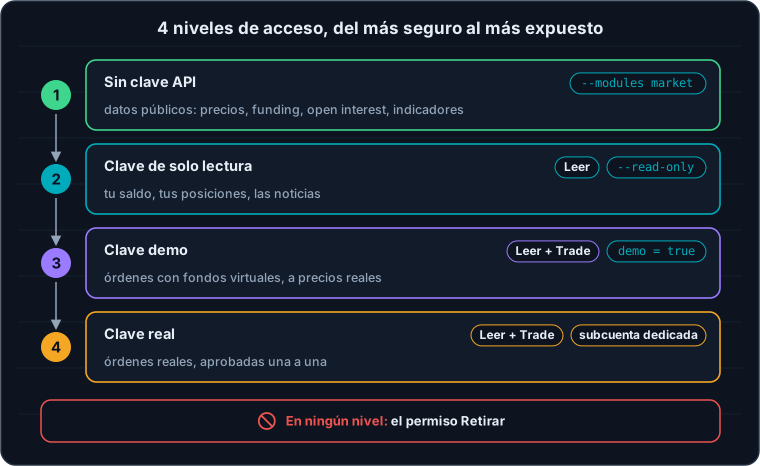
Cuatro niveles de acceso: solo se sube un peldaño cuando el anterior está dominado.
Enviar órdenes: primero en demo
OKX ofrece un modo de trading simulado: fondos virtuales, precios reales y ningún riesgo para tu capital. El MCP OKX lo gestiona de forma nativa, y es ahí donde debería empezar toda orden enviada por una IA.
- Crea una clave demo. En OKX, pasa al modo demo (Demo Trading) y crea una clave API desde ese modo, con los permisos «Leer» y Trade. Es una clave distinta de tus claves reales.
- Guárdala en un perfil «demo». Con
okx config inito a mano, añadiendo la líneademo = trueal perfil: el servidor envía entonces todas las órdenes al trading simulado. - Conéctala como un servidor aparte.
okx-trade-mcp setup --client claude-desktop --profile demo --modules market,account,spot,swap, y reinicia Claude.
Después, practica con una petición sencilla:
«En el modo demo de OKX, coloca una orden limitada de compra de 0,01 ETH en ETH-USDT, un 5 % por debajo del precio actual, y luego muéstrame mis órdenes abiertas».
Antes de ejecutar, Claude te muestra la herramienta invocada y sus parámetros: instrumento, sentido, tipo de orden, tamaño, precio. Léelos de verdad: es el momento en que todavía se puede corregir un error. En los perpetuos, el tamaño se cuenta en contratos, y un contrato no equivale necesariamente a una unidad de la criptomoneda: pregunta a tu IA el valor del contrato y el importe en dólares antes de validar. Lo demás (órdenes limitadas, órdenes OCO, trailing stops, ajuste del apalancamiento) también se maneja en lenguaje natural.
En demo, las herramientas de mercado siguen leyendo los precios reales; en cambio, las noticias y los productos de ahorro (Earn) no están disponibles. Y sea cual sea el modo, cada llamada queda anotada en un registro local, en ~/.okx/logs/: «Con OKX, muéstrame el registro de llamadas a herramientas de hoy» te dice exactamente lo que ha hecho tu IA, un buen complemento para tu diario de trading.
¿Y en real?
Para pasar a real, los pasos son los mismos, con una clave «Leer» + Trade creada fuera del modo demo. Se añaden tres reglas:
- Una subcuenta dedicada: crea una en OKX y deja en ella solo la cantidad que aceptas arriesgar. El kit gestiona varios perfiles, y por tanto varias cuentas, cada una con su clave.
- Cada orden se valida a mano: no concedas nunca una autorización permanente a una herramienta que envía órdenes, y coloca tu stop loss en OKX, no en la conversación.
- Tamaños pequeños al principio: empieza con importes que no supongan nada para tu capital, mientras compruebas cómo interpreta tu IA tus peticiones. La gestión del riesgo no se delega.
La seguridad en cinco hábitos
- Instala el paquete correcto. El único oficial es
@okx_ai/okx-trade-mcp, publicado por OKX, cuyo código está alojado en la organizaciónokxde GitHub. Desconfía de las copias y de las «versiones mejoradas» que te piden tus claves. - Fija la versión si quieres estabilidad. En la configuración, poner
@okx_ai/okx-trade-mcp@1.4.8en lugar de@okx_ai/okx-trade-mcpevita que una actualización cambie el comportamiento de tu servidor sin que lo sepas. - Separa la web de las órdenes. Una página web, un tuit o una noticia puede contener instrucciones ocultas dirigidas a tu IA: es la inyección de prompt. No reúnas nunca, en una misma conversación, una fuente desconocida y herramientas que envían órdenes.
- Verifica las cifras que importan. La IA puede leer mal un resultado o confundir dos mercados. Pídele la fuente y la hora de cada dato, y contrástalos en la interfaz de OKX antes de tomar cualquier decisión.
- Revoca ante la menor duda. Una clave se elimina con un clic en la gestión de API de OKX: es inmediato, y corta el acceso de tu IA sea cual sea su configuración.
Lo que el MCP OKX no hace
- Ninguna otra plataforma: solo conoce los mercados de OKX; ni acciones ni forex, salvo los pocos tokens respaldados por acciones (stock tokens) que cotizan en OKX.
- Sin CVD: para el Cumulative Volume Delta y los datos de derivados más detallados, hace falta una herramienta especializada como Velo o Coinalyze.
- Sin gráficos: no dibuja nada ni escribe Pine Script. Para controlar tus gráficos, está el puente de código abierto que presentamos en nuestra página IA trading.
- Ni navegador ni móvil: al ser un servidor local, no funciona ni en claude.ai en el navegador, ni en la aplicación móvil, ni en ChatGPT.
- No puede retirar fondos: el kit no tiene ninguna herramienta para sacar fondos de OKX, solo una transferencia interna entre tus cuentas de OKX; y tu clave, en cualquier caso, no tiene el permiso «Retirar».
- No del todo los mismos mercados: sin clave, los datos vienen del sitio global de OKX, que lista algunos instrumentos más que el sitio europeo. Un mercado visible en el screener no está necesariamente abierto a tu cuenta.
Preguntas frecuentes
¿Es realmente gratuito el MCP OKX?
Sí. El kit es de código abierto, con licencia MIT, y OKX no cobra ni por el servidor ni por los datos de mercado, accesibles sin cuenta. Solo pagas lo que pagarías de todos modos: las comisiones de trading de OKX si envías órdenes, y la suscripción a tu IA si tienes una.
¿Hace falta una cuenta de OKX para usar el MCP OKX?
Para los datos públicos, no: lanzado solo con el módulo market, el servidor funciona sin cuenta ni clave API. Necesitarás una cuenta y una clave para consultar tu saldo y tus posiciones, leer las noticias y el calendario económico, o enviar órdenes.
¿Funciona el MCP OKX con ChatGPT o claude.ai?
No. Es un servidor local, lanzado en tu equipo por tu aplicación de IA: funciona con Claude Desktop, Claude Code, Cursor, VS Code, Windsurf y las demás aplicaciones compatibles con servidores MCP locales. ChatGPT, claude.ai en el navegador y la aplicación móvil solo se conectan a servidores remotos, accesibles mediante una URL.
¿Puede mi IA retirar mis criptomonedas con el MCP OKX?
No. El kit no contiene ninguna herramienta para retirar fondos: se limita al trading, a la consulta de la cuenta y a las transferencias internas entre tus cuentas de OKX. Y la clave API que le confías nunca debe tener el permiso «Retirar»: aunque una herramienta fallara, OKX rechazaría la operación.
¿Dónde se guardan mis claves API?
En un archivo de tu equipo, ~/.okx/config.toml (C:\Users\tu-nombre\.okx\config.toml en Windows). El servidor las lee para firmar sus solicitudes a OKX, pero nunca se las transmite a tu IA, que solo ve los resultados de las herramientas. Protege ese archivo como una contraseña, y elimina la clave en tu cuenta de OKX ante la menor duda.
¿Cómo probar el trading sin riesgo con el MCP OKX?
Con el modo demo de OKX: crea una clave API desde el trading simulado, guárdala en un perfil que contenga la línea demo = true y conecta ese perfil como un servidor aparte. Las órdenes se envían entonces con fondos virtuales, a precios reales. Solo las noticias y los productos de ahorro siguen sin estar disponibles en demo.
¿Qué diferencia hay entre el MCP OKX y TradingView MCP?
El TradingView MCP oficial funciona en los servidores de TradingView, exige una suscripción Essential o superior y cubre todos los mercados de la plataforma, con watchlists y alertas, pero sin enviar órdenes. El MCP OKX es gratuito, funciona en tu equipo y se limita a los mercados de OKX; a cambio, ofrece el funding, el open interest, cerca de 70 indicadores y, con una clave adecuada, la ejecución de órdenes.
Vivo en Europa (EEE): ¿qué sitio de OKX debo elegir en la configuración?
El sitio europeo. Tu cuenta está asociada a my.okx.com: tu clave API se crea allí, y el perfil del servidor se configura con site = "eea", una opción que te ofrece el asistente okx config init. Una clave creada en el sitio europeo no funciona en el sitio global: las solicitudes a tu cuenta fallan allí con un error de autenticación.
Todas las guías aquí son gratuitas. Explora el curso completo y únete a una comunidad de traders que comparten ideas todos los días.