TradingView MCP to oficjalny serwer TradingView, dzięki któremu możesz połączyć Claude, ChatGPT lub Codex ze swoim kontem TradingView, używając jednego adresu: https://mcp.tradingview.com/mcp. Od 16 września 2026 działa w publicznej becie i jest dostępny tylko w płatnych abonamentach (od Essential wzwyż). Daje twojej AI dostęp do twoich list obserwowanych i alertów, a także do screenera, notowań, newsów i kalendarza ekonomicznego. Nie składa żadnych zleceń i — w przeciwieństwie do mostów open source — nie wymaga ani TradingView Desktop, ani serwera do zainstalowania: wklejasz URL, zezwalasz na dostęp i twoja AI jest połączona z TradingView.
Ten poradnik odtwarza krok po kroku nasz tutorial wideo o tym, jak połączyć Claude i ChatGPT z TradingView, a potem dodaje wszystko, czego nie zmieści ośmiominutowy film: abonament, którego naprawdę potrzebujesz, omówienie 35 narzędzi rodzina po rodzinie, limity bety, bezpieczeństwo twojego konta, typowe blokady i serię promptów gotowych do skopiowania.
Najważniejsze do zapamiętania:
- Oficjalny TradingView MCP sprowadza się do jednego adresu:
https://mcp.tradingview.com/mcp, który dodajesz jako konektor w Claude, ChatGPT lub Codex. - Potrzebujesz płatnego abonamentu TradingView (Essential lub wyższego): okresy próbne nie dają dostępu do MCP.
- Połączenie odbywa się przez oficjalną stronę TradingView (OAuth): twoje hasło nigdy nie przechodzi przez AI i nie musisz kopiować żadnego klucza API.
- 35 narzędzi w 9 rodzinach: 25 do odczytu (notowania, screener, newsy, dane fundamentalne, kalendarze) i 10 do zapisu (listy obserwowanych i alerty cenowe).
- Nie widzi twojego wykresu, nie pisze Pine Script i nie składa żadnych zleceń.
- Obecne ograniczenia: dane rynkowe z opóźnieniem w czasie bety, około 100 wywołań na minutę i możliwy dzienny limit.
Wolisz wideo? Pełny tutorial czeka na końcu poradnika: osiem minut, od instalacji w ChatGPT i Claude aż po pierwszy skan (film jest po francusku).
TradingView MCP: czym to właściwie jest?
MCP (Model Context Protocol) to otwarty protokół, opublikowany przez Anthropic pod koniec 2024 roku i obsługiwany od tamtej pory przez ChatGPT, Codex i wiele innych narzędzi. Najlepiej oddaje to porównanie, którego używamy w filmie: to port USB twojej AI. Z jednej strony asystent, z drugiej oprogramowanie udostępniające „narzędzia” — odczytanie listy obserwowanych, uruchomienie screenera, utworzenie alertu. Protokół działa między nimi jak tłumacz.
TradingView MCP jest więc serwerem hostowanym przez TradingView, który udostępnia twojej AI część platformy. Gdy piszesz „Korzystając z TradingView, pokaż mi moje listy obserwowanych”, AI wybiera odpowiednie narzędzie, serwer wykonuje je na twoim koncie i zwraca wynik. Ty zostajesz w rozmowie, a kursowaniem tam i z powrotem zajmuje się AI.
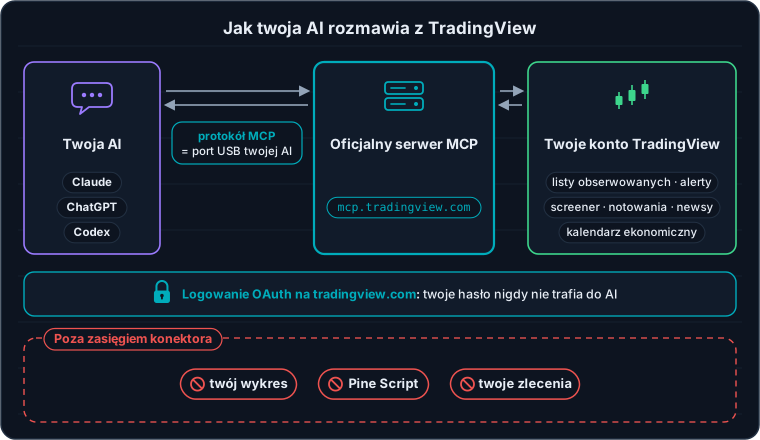
Twoja AI z jednej strony, twoje konto TradingView z drugiej: oficjalny serwer je łączy — a niektóre drzwi pozostają zamknięte.
Nowością w porównaniu z tym, co istniało wcześniej, jest słowo oficjalny. Dotąd łączenie AI z TradingView opierało się głównie na mostach open source, które sterują aplikacją TradingView Desktop z twojego komputera — to konfiguracja z naszych pierwszych tutoriali, nadal opisana na naszej stronie AI trading. Oficjalny serwer działa natomiast po stronie TradingView: korzystasz z niego w przeglądarce, na telefonie, na Macu i na PC, a żadnego serwera nie trzeba instalować.
Czego potrzebujesz na start
W grę wchodzą dwa konta: twój abonament TradingView, który otwiera dostęp do serwera, oraz twój plan w usłudze AI, który dopuszcza niestandardowe konektory albo nie.
| Strona | Czego potrzeba | Warto wiedzieć |
|---|---|---|
| TradingView | Essential, Plus, Premium lub Ultimate | Darmowe okresy próbne i plan Basic nie mają dostępu do MCP. Essential kosztuje od 12,95 $ miesięcznie przy rozliczeniu rocznym (cena podana pod koniec września 2026, w zależności od twojego kraju mogą dojść podatki). |
| Claude | Wszystkie plany, także darmowy | W planie darmowym możesz dodać jeden niestandardowy konektor: może to być właśnie konektor TradingView. |
| ChatGPT i Codex | Aplikacja komputerowa (to ścieżka opisana w dokumentacji TradingView) | W przeglądarce konektory MCP działają przez tryb deweloperski, zarezerwowany dla planów Plus, Pro, Business, Enterprise i Edu. Dostęp z darmowego konta ChatGPT nie jest potwierdzony. |
| Claude Code, Codex CLI | Narzędzie zainstalowane na twoim komputerze | Wystarczy jedna komenda (patrz niżej). |
Według dokumentacji TradingView działa też każdy inny klient zgodny z transportem Streamable HTTP i uwierzytelnianiem OAuth 2.1. Cursor i Gemini CLI obsługują ten typ serwera zgodnie z własną dokumentacją, choć TradingView ich nie wymienia, a my ich nie testowaliśmy. W każdym przypadku TradingView Desktop nie jest potrzebny: wszystko dzieje się między twoją AI a serwerami TradingView.
Instalacja TradingView MCP krok po kroku
Niezależnie od asystenta cała procedura to cztery kroki: otwierasz ustawienia, wklejasz nazwę i URL, zezwalasz na dostęp, a na koniec testujesz.
Uwaga na adres: skopiuj go z tego poradnika, z kropką między „mcp” a „tradingview” — https://mcp.tradingview.com/mcp. Adres bez tej kropki wskazuje zupełnie inną domenę, która nie należy do TradingView: nigdy jej nie autoryzuj.
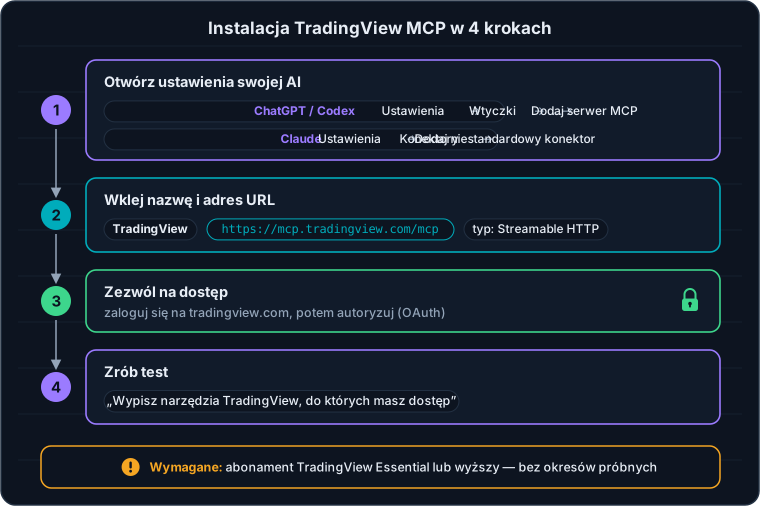
Cztery kroki, dwie minuty: dokładnie tak samo jak w tutorialu.
Podłącz ChatGPT lub Codex do TradingView (aplikacja komputerowa)
- Otwórz Ustawienia → Wtyczki, potem Dodaj → MCP → Dodaj → Dodaj serwer MCP (po angielsku: „Settings → Plugins → Add → MCPs → Add → Add MCP Server”). Dokładne nazwy zmieniają się z wersji na wersję aplikacji: jeśli nie widzisz pozycji „Wtyczki”, poszukaj sekcji poświęconej serwerom MCP.
- Wypełnij formularz: nazwa TradingView (nazwa jest dowolna), typ Streamable HTTP, URL
https://mcp.tradingview.com/mcp. Zapisz. - Wróć do listy MCP, znajdź TradingView i kliknij Uwierzytelnij (Authenticate). Otworzy się strona TradingView: zaloguj się i zezwól na dostęp.
- Rozpocznij nową rozmowę i wykonaj test poniżej.
Wskazówka z tutoriala: zanim klikniesz Uwierzytelnij, zaloguj się do TradingView w przeglądarce. Autoryzacja sprowadza się wtedy do jednego kliknięcia.
Podłącz Claude do TradingView (przeglądarka, aplikacja komputerowa, telefon)
- Otwórz Ustawienia → Konektory (zależnie od wersji: Dostosuj → Konektory, a potem przycisk „+”) i wybierz Dodaj niestandardowy konektor.
- Wklej URL
https://mcp.tradingview.com/mcpi nadaj konektorowi nazwę, na przykład TradingView. Nie wypełniaj ustawień zaawansowanych: TradingView ich nie potrzebuje. Kliknij Dodaj. - Kliknij Połącz, zaloguj się do TradingView i zezwól na dostęp.
- W rozmowie sprawdź, czy konektor jest aktywny (przycisk „+” na dole pola wiadomości → Konektory), a potem wykonaj test.
TradingView dokumentuje ten konektor dla Claude w przeglądarce, aplikacji komputerowej i na telefonie. Konektor najlepiej dodać w przeglądarce albo w aplikacji komputerowej — dodawanie z telefonu jest u Anthropic wciąż w fazie beta. W planie Team lub Enterprise konektor najpierw dodaje właściciel organizacji; potem każdy członek aktywuje go dla siebie.
W wierszu poleceń: Claude Code i Codex CLI
Jeśli i tak pracujesz w wierszu poleceń, wystarczy jedna linia, a potem zezwalasz na dostęp w przeglądarce:
# Claude Code
claude mcp add --transport http mcp-tradingview https://mcp.tradingview.com/mcp

# Codex
codex mcp add tradingview --url https://mcp.tradingview.com/mcp
W Claude Code wpisz potem /mcp, żeby uruchomić autoryzację. Domyślnie serwer jest dostępny tylko w bieżącym projekcie: żeby mieć go we wszystkich projektach, umieść opcję --scope user przed nazwą serwera (claude mcp add --transport http --scope user mcp-tradingview https://mcp.tradingview.com/mcp). Jeśli przekierowanie przeglądarki się nie powiedzie, wklej do Claude Code pełny zwrotny adres URL. W Codex autoryzacja otwiera się w przeglądarce, a potem uruchamiasz nowe zadanie.
Pierwszy test
Żeby sprawdzić, czy wszystko jest podłączone, po prostu zadaj swojej AI to pytanie:
Wypisz narzędzia TradingView, do których masz dostęp.Tak robimy w filmie: Claude odpowiada listą 35 narzędzi, pogrupowanych tematycznie. Jeśli twoja AI prosi o zgodę na użycie narzędzia, zaakceptuj — odczyt niczego nie zmienia. Drugi test, bardziej konkretny: „Użyj TradingView, żeby wyświetlić moje listy obserwowanych”. Powinny pojawić się twoje listy z dokładnymi nazwami.
35 narzędzi TradingView MCP, rodzina po rodzinie
W tutorialu Claude dzieli swoje narzędzia na siedem dużych bloków. Oficjalna dokumentacja TradingView grupuje je natomiast w dziewięć rodzin — i tego podziału tu się trzymamy, bo jest zgodny z dokumentacją, w której każde narzędzie jest oznaczone jako tylko do odczytu albo do zapisu.
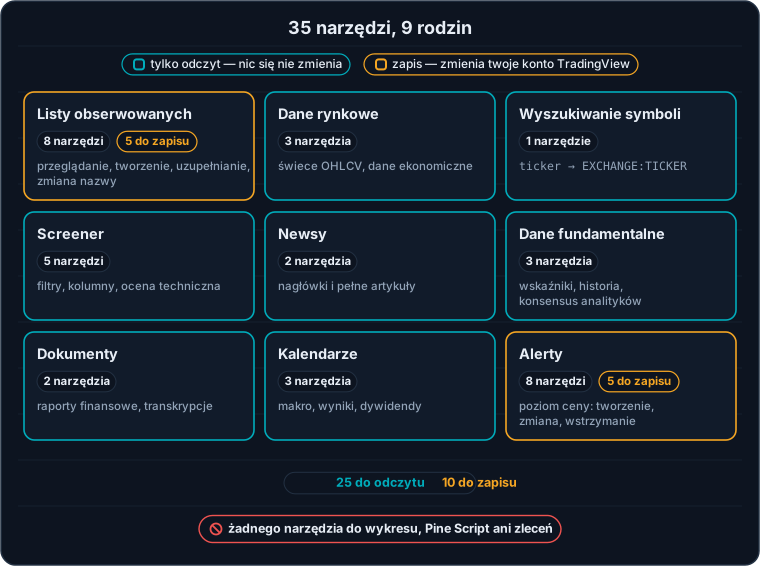
Dziewięć rodzin, z których tylko dwie mogą zmieniać twoje konto: listy obserwowanych i alerty.
| Rodzina | Narzędzia | Przykład narzędzia | O co możesz poprosić |
|---|---|---|---|
| Listy obserwowanych | 8 (w tym 5 do zapisu) | create_watchlist | Wypisać twoje listy obserwowanych, odczytać ich zawartość, tworzyć nowe, dodawać lub usuwać symbole, zmieniać nazwy, usuwać całe listy |
| Dane rynkowe | 3 | get_ohlcv | Świece OHLCV od minutowych po miesięczne (do 5 000 na wywołanie), serie danych ekonomicznych, np. inflacja w USA |
| Wyszukiwanie symboli | 1 | search_symbols | Znaleźć właściwy symbol w formacie EXCHANGE:TICKER na podstawie nazwy lub tickera |
| Screener | 5 | run_screener | Filtrować rynek (krypto, akcje USA, forex, futures…), odczytać dowolną kolumnę screenera, ocenę techniczną na wybranym interwale |
| Newsy | 2 | get_news | Najnowsze nagłówki o danym aktywie, a potem pełny tekst depeszy |
| Dane fundamentalne i prognozy | 3 | get_financials | Wskaźniki (C/Z, marże, ROE…), historię kwartalną lub roczną, konsensus analityków |
| Dokumenty | 2 | get_documents | Raporty finansowe (10-K, 10-Q) złożone przez spółki i transkrypcje konferencji wynikowych |
| Kalendarze | 3 | get_economic_calendar | Kalendarz ekonomiczny (od 2003 roku), kalendarz publikacji wyników, dywidendy |
| Alerty | 8 (w tym 5 do zapisu) | create_alert | Utworzyć alert na wybranym poziomie ceny, zmodyfikować go, wstrzymać, wznowić, odczytać historię wyzwoleń |
W sumie, na dzień 30 września 2026, jest 25 narzędzi tylko do odczytu — nigdy nie zmieniają twojego konta — oraz 10 do zapisu, wszystkie skupione na listach obserwowanych i alertach. Żadna rodzina nie dotyka wykresu, Pine Script ani zleceń: takich narzędzi po prostu nie ma w oficjalnym serwerze.
10 narzędzi, które zmieniają twoje konto
- Listy obserwowanych:
create_watchlist,update_watchlist,add_to_watchlist,remove_from_watchlist,delete_watchlist. - Alerty:
create_alert,update_alert,stop_alerts,restart_alerts,delete_alert.
To właśnie dla nich warto zostawić w swojej AI ręczne zatwierdzanie (patrz część o bezpieczeństwie): usunięcia listy obserwowanych czy alertu nie cofniesz jednym kliknięciem.
Co naprawdę możesz z tym zrobić: 6 zastosowań
1. Przeskanuj rynek i zapisz wynik na liście obserwowanych
To nasze ulubione zastosowanie, to z końca tutoriala. Uruchamiamy skan naszym zwykłym promptem, ograniczając wyszukiwanie do aktywów dostępnych na OKX Europe — brokerze, z którego korzystamy i który można podłączyć bezpośrednio do TradingView. AI odpytuje dane TradingView, zostawia aktywa, które przechodzą filtry, a potem sama tworzy listę obserwowanych na twoim koncie TradingView. Pozostaje tylko ją otworzyć.
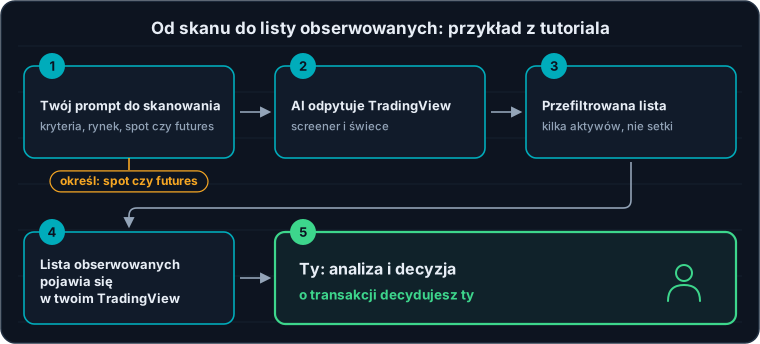
AI robi research; analiza i decyzja o transakcji należą do ciebie.
Lekcja z tutoriala: określ spot albo futures. Bez tej wskazówki nasz skan przeszukał pary spot. Nie przeszkadzało to, bo ruchy na spocie znajdują odzwierciedlenie w kontraktach perpetual, ale lepiej od razu dostać listę tego, czym faktycznie będziesz handlować. A jak mówi Captain w filmie: „Potem to już do nas należy, jak przeprowadzimy transakcję”.
2. Korzystaj ze screenera w języku naturalnym
Nie musisz już zaznaczać filtrów jeden po drugim: opisujesz, czego szukasz. Screener TradingView obejmuje m.in. krypto, akcje amerykańskie, forex, futures, obligacje i CFD oraz oferuje gotowe ustawienia (wybicie z wolumenem, siła względna, nowe szczyty…). Zawsze określ rynek: bez tej wskazówki screener domyślnie przeszukuje akcje amerykańskie. Jedno zapytanie może zwrócić do 1 000 wierszy — w praktyce poproś o posortowanie i około dwudziestu wyników, bo tak jest czytelniej.
3. Przejrzyj swoje transakcje na potrzeby dziennika
Dzięki historycznym świecom możesz zapytać swoją AI, co zrobiła cena po twoim wejściu lub wyjściu: jak daleko poszła, czy dotknęła twojego stopu, ile jej to zajęło. To prawdziwa oszczędność czasu przy prowadzeniu rzetelnego dziennika tradingowego — i przy sprawdzaniu pomysłu na strategię na kilku przypadkach, zanim pójdziesz dalej.
4. Twórz alerty cenowe i zarządzaj nimi
AI może ustawić alert na wybranym poziomie (twój stop loss, opór, wczorajszy szczyt), zmodyfikować go, wstrzymać albo odczytać alerty wyzwolone w ostatnich dniach. Dwa praktyczne szczegóły: domyślnie tak utworzony alert wygasa po 30 dniach i informuje cię powiadomieniem na telefonie oraz okienkiem pop-up, a nie e-mailem (zaznacz w prośbie, jeśli chcesz inaczej). Poza tym narzędzie przyjmuje tylko warunek cenowy: alert na RSI albo średnią kroczącą ustawisz na razie bezpośrednio w TradingView.
5. Przygotuj tydzień makro
Masz dostęp do kalendarza ekonomicznego i serii danych ekonomicznych: daty i ważność publikacji CPI, danych z amerykańskiego rynku pracy czy decyzji w sprawie stóp procentowych, z historią sięgającą 2003 roku. To wystarczy, by przygotować swoje sesje wokół wydarzeń o dużym wpływie — na przykład posiedzenia FOMC — bez otwierania pięciu różnych stron.
6. Prześwietl wyniki spółki
Jeśli chodzi o akcje, serwer daje dostęp do danych fundamentalnych, konsensusu analityków, kalendarza publikacji wyników, a nawet do raportów złożonych przez spółki i transkrypcji konferencji. Twoja AI może streścić raport kwartalny albo porównać dwie spółki na podstawie liczb z TradingView, zamiast odpowiadać z pamięci. Newsy przychodzą domyślnie po angielsku: po prostu poproś swoją AI, żeby streściła je po polsku.
10 promptów do skopiowania
Te zdania odtwarzają zastosowania pokazane w tutorialu. Dopasuj nazwy list obserwowanych i poziomy cen do swoich.
- „Korzystając z TradingView, wypisz kryptowaluty ze screenera, których dzisiejszy wolumen przekracza dwukrotność ich średniej z 10 dni, posortowane według zmiany ceny.”
- „Korzystając z TradingView, oblicz Choppiness Index (14) na H4 dla aktywów z mojej listy obserwowanych Crypto i zostaw te powyżej 60.”
- „Utwórz w moim TradingView listę obserwowanych o nazwie Skan 4h z tymi aktywami, jako kontrakty perpetual.”
- „Korzystając z TradingView, pobierz świece M15 dla OKX:BTCUSDT.P z wczorajszego popołudnia i powiedz mi, co zrobiła cena po moim wejściu o 14:30 (czasu paryskiego).”
- „Utwórz alert TradingView na wypadek, gdyby OKX:BTCUSDT.P wrócił poniżej 100 000 $: to poziom mojego stopu. Powiadom mnie też e-mailem.”
- „Korzystając z TradingView, sprawdź, jakie wydarzenia makroekonomiczne o wysokiej ważności są zaplanowane w tym tygodniu w Stanach Zjednoczonych.”
- „Wypisz moje alerty TradingView wyzwolone w ostatnich 7 dniach.”
- „Korzystając z TradingView, porównaj BTC, ETH i SOL w ostatnich 30 dniach: stopę zwrotu, wolumen i ocenę techniczną na interwale dziennym.”
- „Korzystając z TradingView, wypisz spółki z S&P 500, które publikują wyniki w tym tygodniu, wraz z oczekiwanym konsensusem.”
- „Korzystając z TradingView, streść ostatni raport kwartalny NVIDIA w pięciu punktach.”
Choppiness Index z drugiego promptu nie istnieje jako narzędzie: AI oblicza go sama na podstawie świec. Na tym polega siła tej konfiguracji — twoja AI łączy surowe dane, by odpowiedzieć na pytanie, którego sam screener nie potrafi zadać. Sprawdź jednak wynik na jednym czy dwóch wykresach: obliczenie wykonane przez AI może być błędne.
Czego TradingView MCP nie robi
Oficjalny serwer ma precyzyjnie określony zakres. Nie widzi twojego wykresu, niczego nie rysuje, nie pisze Pine Script i nie składa żadnych zleceń. Do wykresu i Pine Script istnieją dwa inne narzędzia, uzupełniające MCP (żadne z nich nie składa zleceń):
- Most open source (na przykład repozytorium tradesdontlie/tradingview-mcp, niepowiązane z TradingView) steruje aplikacją TradingView Desktop przez jej port debugowania. Jego instalacja trwa dłużej, za to odczytuje twój wykres oraz pisze, kompiluje i poprawia wskaźniki Pine Script — to konfiguracja z naszych pierwszych tutoriali, opisana w zakładce „Claude × TradingView Desktop” na naszej stronie AI trading.
- AI Copilot, ogłoszony przez TradingView 28 września 2026, to asystent zintegrowany bezpośrednio z wykresami, w przeglądarce i w aplikacji komputerowej. Potrafi pisać i stosować Pine Script, rysować poziomy, tworzyć alerty i listy obserwowanych. To osobny płatny moduł, wykupywany dodatkowo do abonamentu Essential lub wyższego.
| Oficjalny MCP | Most open source | AI Copilot | |
|---|---|---|---|
| Gdzie działa | Serwery TradingView, w twojej AI | Twój komputer, z TradingView Desktop | W wykresach TradingView |
| Instalacja | Jeden URL do wklejenia | Terminal, Node.js, port debugowania | Płatny moduł do dodania |
| Używana AI | Claude, ChatGPT, Codex… | Lokalny klient MCP (nasza konfiguracja: Claude Code) | Asystent wbudowany w TradingView |
| Odczytuje twój wykres | Nie | Tak | Zintegrowany z wykresem |
| Pine Script | Nie | Tak | Tak |
| Składa zlecenia | Nie | Nie | Nie zapowiedziano |
Możesz podłączyć oficjalny MCP i most open source jednocześnie: jeden pracuje na twoim koncie i twoich danych, drugi na twoim wykresie. Warto wiedzieć: repozytorium mostu samo ostrzega, że jego użycie może być sprzeczne z warunkami korzystania z TradingView, a oficjalny serwer udostępnia sam TradingView.
Limity bety i jak sobie z nimi radzić
- Dane z opóźnieniem. TradingView sam o tym uprzedza na czas bety, nie podając wielkości opóźnienia. Do skanów wybieraj raczej interwały H4 i Daily niż M1 czy M15.
- Około 100 wywołań narzędzi na minutę na użytkownika, z możliwym dziennym limitem. Skan setek aktywów na kilku interwałach może natrafić na limit: zacznij od listy obserwowanych z kilkudziesięcioma aktywami.
- Limity na wywołanie: 5 000 świec, 50 symboli przy odczycie zbiorczym, 1 000 wierszy screenera. AI sama dzieli zapytania, ale precyzyjny prompt działa szybciej.
- Narzędzia wciąż do dopracowania, jak przyznaje sam TradingView. Jeśli jakiś wynik wydaje ci się dziwny, zapytaj swoją AI, którego narzędzia użyła i z jakimi parametrami.
Dwa odruchy zmieniają wszystko. Zaczynaj prośby od „Korzystając z TradingView” albo „Użyj TradingView”: inaczej twoja AI może szukać danych gdzie indziej, w sieci albo na giełdzie. I podawaj symbole w formacie TradingView — OKX:BTCUSDT dla spotu, OKX:BTCUSDT.P dla kontraktu perpetual — gdy miejsce notowania ma znaczenie.
Bezpieczeństwo: do czego twoja AI ma dostęp, a do czego nie
Połączenie opiera się na OAuth 2.1, standardzie przycisków „Zaloguj się przez…”: logujesz się na stronie TradingView, a potem zezwalasz na dostęp. Twoja AI otrzymuje token dostępu, nigdy twoje hasło, a ty nie masz żadnego klucza API do kopiowania ani przechowywania.
- Pilnuj narzędzi zapisu. Tworzenie, modyfikowanie lub usuwanie listy obserwowanych albo alertu naprawdę zmienia twoje konto. W trybie deweloperskim w przeglądarce ChatGPT domyślnie prosi o potwierdzenie tych akcji; w Claude możesz ustawić każde narzędzie na „wymaga zatwierdzenia” zamiast „zawsze zezwalaj”. Niezależnie od narzędzia przeczytaj, co twoja AI zamierza zrobić, zanim to zatwierdzisz.
- To, o co prosisz, przechodzi przez twoją AI. Twoje prompty i zwracane dane przetwarza Claude, ChatGPT lub Codex, zgodnie z ich własnymi warunkami. Nie wpisuj tam niczego, czym nie chcesz się z nimi dzielić.
- Żeby odciąć dostęp, usuń konektor w swojej AI (w Claude: Ustawienia lub Dostosuj → Konektory → Usuń; w ChatGPT lub Codex: usuń serwer z listy MCP; w Claude Code:
/mcp, a potem usuń uwierzytelnienie). Pod koniec września 2026 dokumentacja TradingView nie opisuje strony odwoływania dostępu na twoim koncie. - Tylko jeden serwer jest oficjalny:
mcp.tradingview.com. Rozszerzenia i usługi firm trzecich też używają nazwy TradingView: zawsze sprawdzaj dokładną domenę, zanim cokolwiek autoryzujesz. Strona autoryzacji otwiera się na www.tradingview.com i nigdy nie ma żadnego pliku do pobrania: jeśli jakaś strona proponuje ci „zainstalować TradingView MCP”, omiń ją szerokim łukiem.
Rozwiązywanie problemów: typowe blokady
| Objaw | Prawdopodobna przyczyna | Rozwiązanie |
|---|---|---|
| Autoryzacja kończy się błędem albo dostęp zostaje odrzucony | Konto w okresie próbnym lub plan Basic | Przejść na Essential lub wyższy: okresy próbne nie obejmują MCP |
| Nie można dodać konektora w Claude | Plan darmowy, jeden niestandardowy konektor już dodany | Usunąć drugi konektor albo przejść na plan płatny |
| Brak sekcji MCP w ChatGPT | Wersja przeglądarkowa bez trybu deweloperskiego albo zmieniona nazwa menu | Użyć aplikacji komputerowej albo włączyć tryb deweloperski w kompatybilnym planie |
| Konektor jest zainstalowany, ale AI go nie używa | Konektor wyłączony w rozmowie albo zbyt ogólna prośba | Włączyć go przyciskiem „+”, a potem zacząć prompt od „Korzystając z TradingView” |
| Nic się nie dzieje po dodaniu w ChatGPT | Pominięty krok uwierzytelnienia | Kliknąć Uwierzytelnij na liście MCP |
| Nie znaleziono symbolu albo złe miejsce notowania | Niejednoznaczny ticker | Podać pełny symbol (EXCHANGE:TICKER) albo poprosić o wyszukanie symbolu |
| AI odmawia utworzenia alertu na wskaźniku | Narzędzie przyjmuje tylko poziom ceny | Utworzyć alert na RSI lub średniej kroczącej ręcznie w TradingView |
| AI zatrzymuje się w środku skanu albo pisze o „zbyt wielu zapytaniach” | Limit serwera (około 100 wywołań na minutę) albo możliwy dzienny limit | Zmniejszyć listę aktywów lub interwałów, poczekać minutę (albo do następnego dnia, jeśli to limit dzienny), a potem wznowić |
| Konektor działał wczoraj, dziś już nie | Autoryzacja wygasła lub została odwołana, albo wygasł abonament TradingView | Kliknąć ponownie Połącz (Claude) lub Uwierzytelnij (ChatGPT); w wierszu poleceń /mcp lub codex mcp login tradingview; sprawdzić abonament |
| Webhook alertu jest odrzucany | Plan bez webhooków lub wyłączone uwierzytelnianie dwuskładnikowe | Włączyć 2FA w TradingView i sprawdzić, czy twój plan obejmuje webhooki |
Najczęściej zadawane pytania o TradingView MCP
Czy TradingView MCP jest darmowy?
Za sam serwer nie płacisz osobno, ale jest on dostępny tylko w płatnych abonamentach TradingView: Essential, Plus, Premium lub Ultimate. Okresy próbne i darmowy plan Basic nie mają do niego dostępu. Po stronie AI wystarcza darmowy plan Claude z jednym niestandardowym konektorem.
Jaki jest URL TradingView MCP?
Oficjalny adres to https://mcp.tradingview.com/mcp, z kropką między „mcp” a „tradingview”. Tylko ten adres wklejasz w Claude, ChatGPT lub Codex: adres bez tej kropki nie należy do TradingView, nigdy go nie autoryzuj. Oficjalna dokumentacja znajduje się na tradingview.com/mcp/docs.
Czy TradingView MCP działa z ChatGPT?
Tak. TradingView dokumentuje instalację w aplikacji komputerowej ChatGPT i Codex: Ustawienia, Wtyczki, dodanie serwera MCP typu Streamable HTTP, a potem uwierzytelnienie. W przeglądarce konektory MCP działają przez tryb deweloperski, zarezerwowany dla planów Plus, Pro, Business, Enterprise i Edu.
Czy TradingView MCP może składać zlecenia?
Nie. Żadne z 35 narzędzi TradingView MCP nie składa zleceń, a serwer nie dotyka panelu tradingowego. Odczytuje dane i może tworzyć lub modyfikować listy obserwowanych oraz alerty cenowe: realizacja zleceń pozostaje w całości po twojej stronie, u twojego brokera.
Czy TradingView MCP może pisać Pine Script albo odczytywać mój wykres?
Nie, oficjalny serwer nie ma żadnego narzędzia do wykresu ani do Pine Script. Do tego potrzebny jest albo most open source sterujący TradingView Desktop, albo AI Copilot, asystent zintegrowany z wykresami, ogłoszony przez TradingView pod koniec września 2026 jako płatny moduł.
Czy dane z TradingView MCP są w czasie rzeczywistym?
Nie, w czasie bety nie: TradingView informuje, że dane rynkowe są opóźnione, nie podając wielkości opóźnienia. Serwer nadaje się więc do researchu, skanów i przygotowania, a nie do śledzenia otwartej pozycji tick po ticku.
Czym różni się oficjalny TradingView MCP od „tradingview-mcp” z GitHuba?
Kilka repozytoriów na GitHubie nosi nazwę tradingview-mcp i żadne nie jest powiązane z TradingView. Najbardziej znane, jak tradesdontlie/tradingview-mcp, sterują aplikacją TradingView Desktop przez jej port debugowania i mogą odczytywać wykres lub pisać Pine Script; inne poprzestają na danych publicznych. Oficjalny MCP działa natomiast po stronie TradingView, bez TradingView Desktop, a podłączasz go w dwie minuty.
Czy TradingView MCP wymaga klucza API i czy jest ryzykowny dla mojego konta?
Nie, żadnego klucza API: połączenie odbywa się przez OAuth na stronie TradingView, a AI nigdy nie widzi twojego hasła. Dostęp możesz odciąć w każdej chwili, usuwając konektor. Uważać trzeba przede wszystkim na 10 narzędzi zapisu dla list obserwowanych i alertów: zostaw dla nich ręczne zatwierdzanie i przeczytaj każdą akcję, zanim ją zaakceptujesz.
Nasza opinia o TradingView MCP
Czy to niezbędne? Nie. Czy przydatne? Zdecydowanie, jeśli w twojej rutynie jest sporo powtarzalnego researchu: skanowanie listy aktywów, aktualizowanie list obserwowanych, przygotowanie tygodnia makro, sprawdzanie, co zrobiła cena po transakcji. Wielką zaletą oficjalnego serwera jest prostota — dwie minuty konfiguracji, nic do instalowania po stronie TradingView i działa tak samo w Claude jak w ChatGPT.
Pilnuj tylko właściwej hierarchii: AI szuka, sortuje i porządkuje; decyduje twój plan tradingowy. A ponieważ to beta, lista narzędzi może się jeszcze zmieniać — od czasu do czasu poproś swoją AI o wypisanie jej narzędzi TradingView, żeby sprawdzić aktualną wersję. Jeśli sama platforma jest dla ciebie nowa, zacznij od naszego kompletnego poradnika o TradingView; a żeby pójść dalej z AI, nasze pozostałe treści znajdziesz na stronie AI trading.
Tutorial wideo: zainstaluj TradingView MCP w 2 minuty
Żeby zobaczyć to wszystko na ekranie: instalacja w ChatGPT, potem w Claude, przegląd dostępnych narzędzi i nasze ulubione zastosowanie — skan rynku, który zapisuje wynik prosto na liście obserwowanych w TradingView. Tutorial jest po francusku; na YouTube możesz włączyć napisy generowane przez serwis.

- 00:24 — instalacja w ChatGPT i Codex
- 02:02 — instalacja w Claude
- 03:03 — dostępne funkcje
- 05:52 — przykład: od skanu do listy obserwowanych
Poradnik informacyjny, aktualny na dzień 30 września 2026 — serwer dostarczany przez TradingView, w publicznej becie; Captain Trading nie jest powiązany z TradingView, Anthropic ani OpenAI. Oficjalna dokumentacja: tradingview.com/mcp/docs. Nie stanowi porady inwestycyjnej.
Każdy poradnik tutaj jest bezpłatny. Poznaj pełny kurs i dołącz do społeczności traderów, którzy codziennie wymieniają się pomysłami.