Oficjalny MCP od TradingView narobił we wrześniu sporo szumu, ale ma swoją cenę: minimum to abonament Essential, okresy próbne nie wchodzą w grę. Dla krypto istnieje jednak darmowa droga i pochodzi ona wprost od giełdy. Agent Trade Kit, czyli OKX MCP, to serwer MCP publikowany przez samą giełdę, open source i darmowy, który może dać twojej AI dostęp do cen, świec, fundingu, open interest, prawie 70 wskaźników technicznych i screenera — nawet bez zakładania konta w OKX.
Podłączony do twojego konta, ten sam serwer sięga dalej: saldo, pozycje, historia, newsy i kalendarz ekonomiczny, a potem, jeśli tak zdecydujesz, zlecenia — najpierw na koncie demo, bez prawdziwych pieniędzy. I tu zaczynają się prawdziwe pytania: jakie uprawnienia nadać kluczowi API, którą stronę OKX wybrać, gdy mieszkasz w Europie (EOG), i jak zachować kontrolę nad każdym zleceniem.
Ten poradnik obejmuje wszystko, po kolei: co robi OKX MCP, instalację w dziesięć minut na PC lub Macu, prośby, które działają bez klucza, podłączenie twojego konta tylko do odczytu, przejście na demo oraz ograniczenia, które trzeba znać, zanim powierzysz mu cokolwiek. Każde polecenie zostało sprawdzone w oficjalnej dokumentacji i kodzie źródłowym, w wersji 1.4.8 z 23 września 2026.
Najważniejsze do zapamiętania
- OKX MCP — czyli „Agent Trade Kit” — to oficjalny serwer MCP od OKX: open source (licencja MIT), darmowy, działa na twoim komputerze, a twoje klucze API nigdy go nie opuszczają.
- Bez klucza API twoja AI czyta już publiczne dane OKX: ceny, świece od 2021 roku, arkusz zleceń, funding, open interest, prawie 70 wskaźników technicznych i screener.
- To kryptowalutowy, darmowy odpowiednik oficjalnego TradingView MCP, wymagającego abonamentu Essential; w zamian ogranicza się do rynków OKX i nie obsługuje ani list obserwowanych, ani alertów.
- To serwer lokalny: działa z Claude Desktop, Claude Code, Cursor, VS Code i Windsurf, ale nie z claude.ai w przeglądarce, z aplikacją mobilną ani z ChatGPT.
- Zawsze podawaj
--modules: bez tej opcji polecenie instalacji podłącza wszystkie 167 narzędzi zestawu, łącznie ze zleceniami. - W Europie (EOG) twoje konto jest przypisane do europejskiej strony OKX, my.okx.com: klucz API tworzysz właśnie tam, a serwer ustawiasz na stronę „eea”.
- Klucz API: na początek tylko „Odczyt” (Read), do składania zleceń „Odczyt” + „Handel” (Trade), a nigdy uprawnienie „Wypłać” (Withdraw), które odradza też sama dokumentacja OKX.
- Zlecenia testuje się w demo, na osobnym kluczu. Na koncie rzeczywistym twoja AI przygotowuje i wykonuje, ale to ty zatwierdzasz każde wywołanie — i to ty ponosisz ryzyko.
OKX MCP: czym to właściwie jest?
MCP (Model Context Protocol) to port USB twojej AI: z jednej strony asystent, z drugiej oprogramowanie udostępniające „narzędzia” — odczytanie ceny, obliczenie RSI, złożenie zlecenia — a protokół działa między nimi jak tłumacz. Serwer OKX nazywa się oficjalnie OKX Agent Trade Kit. OKX publikuje go na GitHubie, w swoim oficjalnym repozytorium okx/agent-trade-kit, oraz na npm pod nazwą @okx_ai/okx-trade-mcp.
Zestaw zawiera dwa niezależne programy: okx-trade-mcp, serwer MCP, który wywołuje twoja AI, oraz okx, narzędzie wiersza poleceń, które posłuży głównie do zapisywania twoich kluczy. Serwer działa lokalnie, uruchamiany przez twoją aplikację AI jak mały program w tle: bez pośredniczącej usługi w chmurze, bez zewnętrznych pośredników. Rozmawia bezpośrednio z API OKX, a twoje dane dostępowe zostają w pliku na twoim komputerze, ~/.okx/config.toml.
Jego 167 narzędzi jest podzielonych na 11 modułów, a to ty wybierasz, które z nich widzi twoja AI, przy uruchomieniu, za pomocą opcji --modules:
| Moduł | Co umożliwia | Wymagany klucz API |
|---|---|---|
market | Ceny, świece, arkusz zleceń, funding, open interest, wskaźniki, screener | Brak |
account | Saldo, pozycje, historia zleceń, opłaty, rejestr wywołań twojej AI | Odczyt |
news | Newsy kryptowalutowe, sentyment dla poszczególnych kryptowalut, kalendarz ekonomiczny | Odczyt |
smartmoney | Ranking i pozycje najskuteczniejszych traderów OKX | Odczyt |
spot | Zlecenia spot, zlecenia warunkowe, OCO | Odczyt + Handel |
swap | Kontrakty perpetual: zlecenia, pozycje, dźwignia, trailing stop | Odczyt + Handel |
futures | Kontrakty z terminem wygaśnięcia | Odczyt + Handel |
option | Opcje, razem ze współczynnikami greckimi | Odczyt + Handel |
bot | Boty grid i DCA | Odczyt + Handel |
earn | Oszczędności, staking, Dual Investment | Odczyt + Handel |
event | Kontrakty zdarzeniowe (tak/nie, wzrost/spadek) | Odczyt + Handel |
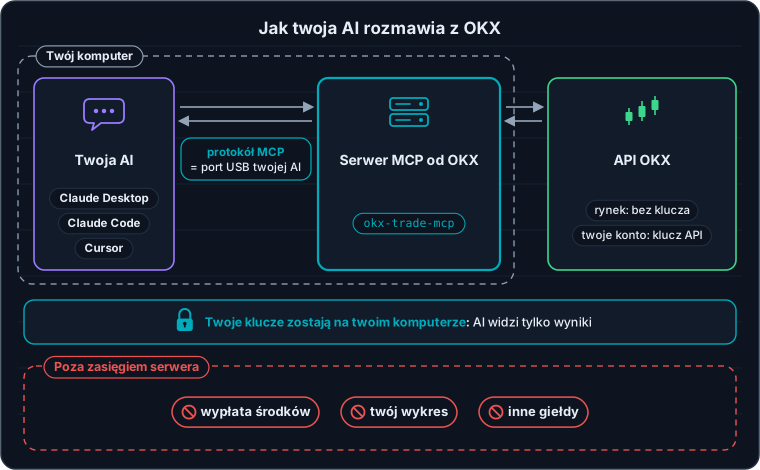
Serwer działa u ciebie: twoja AI otrzymuje tylko wyniki narzędzi, nigdy twoich kluczy.
Bez klucza API: wszystko, co twoja AI widzi od razu
To największy atut OKX MCP: uruchomiony tylko z modułem market, nie wymaga ani konta, ani klucza, ani konfiguracji. Dane rynkowe OKX są publiczne, a serwer podaje je twojej AI w czasie rzeczywistym. W praktyce to około dwudziestu narzędzi:
- Ceny i arkusz: ostatnia cena, wolumen z 24 godzin, najlepsze ceny kupna i sprzedaży, głębokość arkusza zleceń, ostatnie transakcje, mark price i ceny indeksowe.
- Świece: od minutowych po miesięczne (1m, 5m, 15m, 1H, 4H, 1D, 1W, 1M…), z historią sięgającą 2021 roku.
- Pochodne: bieżący i historyczny funding, open interest dla każdego kontraktu wraz z jego historią, różnica cen między dwoma instrumentami — na przykład między spotem a kontraktem perpetual.
- Wskaźniki techniczne: prawie 70 wskaźników liczonych przez OKX, od RSI przez MACD i wstęgi Bollingera, po ATR, ADX, Supertrend, VWAP, OBV czy linie Ichimoku.
- Screener: wielokryterialne sortowanie rynków spot, kontraktów perpetual i futures — zmiana w ciągu 24 godzin, kapitalizacja, wolumen, funding, open interest, data listingu — oraz ranking największych zmian open interest w wybranym okresie.
Dwie uwagi oszczędzą ci wielu niespodzianek. Wskaźniki obliczane są na interwałach 3, 5 lub 15 minut, 1 godziny, 4 godzin, 12 godzin, 1 dnia, 3 dni lub 1 tygodnia — nie na 1 minucie — a narzędzie przyjmuje interwał 1 godziny, jeśli żadnego nie podasz: zawsze określ własny. Natomiast screener sortuje rynki spot, kontrakty perpetual i futures, ale nie opcje.
OKX MCP czy TradingView MCP: który wybrać?
Oba serwery różnią się zarówno ceną, jak i zakresem działania. Oficjalny TradingView MCP działa po stronie TradingView, podłącza się wklejeniem adresu URL i obejmuje wszystkie rynki platformy. OKX MCP działa u ciebie i zna tylko rynki OKX, ale nic nie kosztuje i sięga aż po pochodne:
| OKX MCP | Oficjalny TradingView MCP | |
|---|---|---|
| Cena | Darmowy, open source | Abonament Essential lub wyższy |
| Instalacja | Serwer lokalny (Node.js) | Jeden URL do wklejenia |
| Aplikacje | Claude Desktop, Claude Code, Cursor, VS Code, Windsurf | Claude (przeglądarka, telefon, komputer), ChatGPT, Codex |
| Rynki | Krypto na OKX: spot, kontrakty perpetual, futures, opcje | Wszystkie rynki TradingView |
| Dane | W czasie rzeczywistym | Opóźnione w czasie bety |
| Funding i open interest | Tak, z historią i screenerem | Nie |
| Wskaźniki | Prawie 70, liczonych na żądanie | Ocena techniczna i świece |
| Listy obserwowanych i alerty | Nie | Tak, do odczytu i do zapisu |
| Zlecenia | Tak, z kluczem z uprawnieniem Handel | Nie |
Oba świetnie się uzupełniają: nic nie stoi na przeszkodzie, żeby podłączyć je razem w Claude Desktop — TradingView do twoich list obserwowanych i pozostałych rynków, OKX do fundingu, open interest i realizacji zleceń. Po prostu zaczynaj każdą prośbę od „Korzystając z OKX” albo „Korzystając z TradingView”, żeby twoja AI wybrała właściwe narzędzie.
Instalacja OKX MCP w dziesięć minut
Potrzebujesz aplikacji Claude na komputer, w systemie Windows lub macOS — albo Claude Code, Cursor, VS Code, Windsurf — oraz Node.js, silnika, który uruchamia serwer. Wszystko odbywa się w terminalu: PowerShell w Windows, Terminal na Macu.
1. Zainstaluj Node.js w wersji 18 lub nowszej
Najpierw sprawdź, czy jest już zainstalowany:
node -vJeśli polecenie wyświetli v18 lub nowszą, przejdź do kroku 2. W przeciwnym razie zainstaluj wersję LTS ze strony nodejs.org albo jednym poleceniem:
# Windows (PowerShell)
winget install OpenJS.NodeJS.LTS

# Mac (z Homebrew)
brew install node
Po instalacji zamknij i ponownie otwórz terminal, a potem uruchom jeszcze raz node -v, żeby sprawdzić.
2. Zainstaluj zestaw OKX
npm install -g @okx_ai/okx-trade-mcp @okx_ai/okx-trade-cliPierwszy pakiet to serwer MCP, drugi to narzędzie okx, które posłuży do zapisywania twoich kluczy. Sprawdź to poleceniem okx-trade-mcp --version: powinien pojawić się numer wersji, 1.4.8 na dzień 1 października 2026. Jeśli PowerShell w Windows odmawia uruchomienia npm, wpisz raz Set-ExecutionPolicy RemoteSigned -Scope CurrentUser, a potem spróbuj jeszcze raz.
3. Podłącz go do Claude w trybie „tylko dane”
okx-trade-mcp setup --client claude-desktop --modules marketPolecenie dodaje serwer do pliku konfiguracyjnego Claude Desktop, nie ruszając pozostałych zainstalowanych już MCP, i zachowuje kopię starego pliku (.bak). Dla innej aplikacji zamień claude-desktop na claude-code, cursor, vscode lub windsurf.
Uwaga na pułapkę: nigdy nie zapominaj o
--modules. Bez tej opcji poleceniesetuppodłącza wszystkie moduły: 167 narzędzi, łącznie ze zleceniami, botami i transferami. Bez klucza API te narzędzia zwracają błąd, ale w dniu, w którym go dodasz, twoja AI miałaby kontrolę nad wszystkim. Zacznij odmarket, a pozostałe moduły dodawaj po jednym, kiedy naprawdę ich potrzebujesz.
4. Uruchom ponownie Claude i zrób test
Całkowicie zamknij Claude Desktop — w Windows kliknij prawym przyciskiem jego ikonę przy zegarze i wybierz Zakończ (Quit); na Macu użyj ⌘Q — a potem otwórz go ponownie. W nowej rozmowie poproś:
„Korzystając z OKX, podaj mi cenę BTC-USDT, funding BTC-USDT-SWAP i jego open interest.”
Claude poprosi o zgodę na użycie narzędzi OKX: zaakceptuj, to tylko odczyty i nic nie zostaje zmienione. Żeby zobaczyć wszystko, co serwer potrafi, poproś: „Wypisz narzędzia OKX, do których masz dostęp.” Przy samym module market lista mieści się w około dwudziestu wierszach i żadne z narzędzi nie składa zleceń.
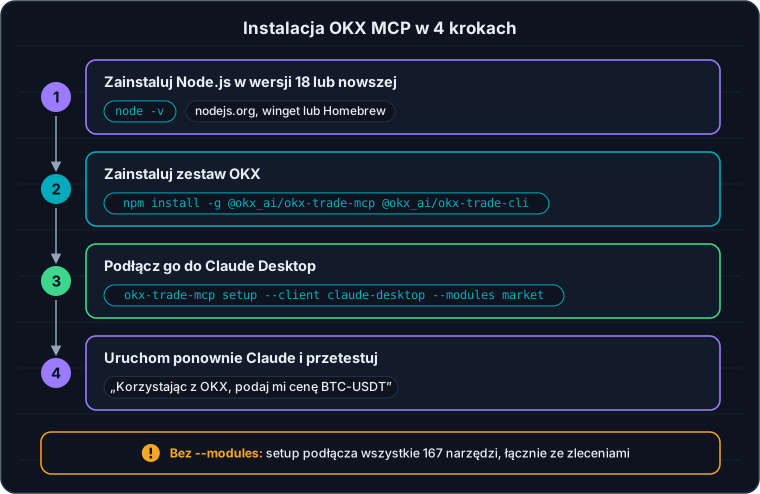
Cztery polecenia i opcja --modules, o której nigdy nie wolno zapomnieć.
Nie działa? Trzy najczęstsze problemy
- Claude nie widzi żadnego narzędzia OKX: aplikacja nie została całkowicie zamknięta. Zamknij ją z poziomu ikony (albo skrótem ⌘Q na Macu), a potem otwórz ją ponownie.
- Terminal nie znajduje
okx-trade-mcp: folder z programami npm nie jest jeszcze znany twojemu terminalowi. Zamknij go i otwórz ponownie; jeśli problem się powtarza, zainstaluj Node.js jeszcze raz w wersji LTS. - „Failed to spawn process” na Macu: Claude Desktop używa Node.js zainstalowanego w systemie, a nie tego z menedżera wersji, takiego jak nvm. Zainstaluj zestaw ponownie za pomocą systemowego npm (
/usr/local/bin/npm install -g @okx_ai/okx-trade-mcp), a potem uruchom ponownie Claude.
Prośby, które działają bez klucza
Dwa odruchy zmieniają wszystko. Po pierwsze, zaczynaj od „Korzystając z OKX”: inaczej twoja AI może szukać liczb gdzie indziej, w sieci albo w innym MCP. Po drugie, nazywaj rynki tak, jak robi to OKX: BTC-USDT dla spotu, BTC-USDT-SWAP dla kontraktu perpetual, BTC-USD- z datą wygaśnięcia (RRMMDD) dla kontraktu futures. Oto prośby do skopiowania w niezmienionej postaci, razem z narzędziem, które twoja AI wywołuje za kulisami:
| Twoja prośba | Wywoływane narzędzie |
|---|---|
| „Korzystając z OKX, uszereguj 10 kontraktów perpetual USDT o najwyższym fundingu, razem z ich open interest w dolarach.” | market_filter |
| „Korzystając z OKX, sprawdź, dla których kontraktów perpetual open interest wzrósł o ponad 20 % w ciągu ostatnich 4 godzin. Dodaj zmianę ceny.” | market_filter_oi_change |
| „Korzystając z OKX, oblicz RSI 14 i wstęgi Bollingera (20, 2) na interwale 4H dla ETH-USDT.” | market_get_indicator |
| „Korzystając z OKX, pobierz świece 1H dla SOL-USDT-SWAP z ostatnich 48 godzin i opisz strukturę: szczyty, dołki, wolumeny.” | market_get_candles |
| „Korzystając z OKX, pokaż mi historię fundingu BTC-USDT-SWAP z ostatnich 7 dni.” | market_get_funding_rate |
| „Korzystając z OKX, streść zmiany open interest dla BTC-USDT-SWAP w ciągu tygodnia.” | market_get_oi_history |
| „Korzystając z OKX, porównaj ETH-USDT i ETH-USDT-SWAP: jaka jest średnia różnica cen w ciągu tygodnia?” | market_get_pair_spread |
| „Korzystając z OKX, sprawdź, jakie tokeny zadebiutowały na spocie w ciągu ostatnich 30 dni.” | market_filter |
Pamiętaj o hierarchii: screener znajduje, AI streszcza, decyduje twój plan tradingowy. Ekstremalny funding albo skok open interest to informacja, a nie powód, żeby wejść w pozycję. A jeśli chodzi o CVD, którego OKX MCP nie dostarcza, nasze screenery OI & CVD pozostają darmowe i otwarte dla wszystkich.
Podłącz konto OKX tylko do odczytu
Z kluczem API twoja AI widzi także twoje konto: saldo, otwarte pozycje, historię zleceń, poniesione opłaty. Klucz odblokowuje ponadto dwa moduły, które wymagają uwierzytelnienia, choć tylko czytają: news — newsy, sentyment dla poszczególnych kryptowalut i kalendarz ekonomiczny, od CPI po FOMC — oraz smartmoney, ranking najskuteczniejszych traderów OKX. Zaczynamy od klucza, który niczego nie może zmienić.
Utwórz klucz na właściwej stronie
OKX działa na stronach regionalnych, a każde konto jest przypisane do jednej z nich. W Europejskim Obszarze Gospodarczym (EOG) jest to my.okx.com. Zaloguj się, otwórz zarządzanie API na swoim koncie i utwórz klucz z takimi ustawieniami:
- Uprawnienia: tylko Odczyt. Handel dodasz później, na innym kluczu, jeśli zechcesz składać zlecenia.
- „Wypłać”: nigdy. Zestaw nie potrzebuje tego uprawnienia, a odradza je nawet sama dokumentacja OKX.
- Adres IP: jeśli twoje połączenie ma stały adres IP, powiąż klucz z tym adresem: w razie kradzieży byłby bezużyteczny.
- Passphrase: to hasło przypisane do samego klucza, które wybierasz. Zachowaj je razem z kluczem i kluczem tajnym, bo będzie ci potrzebne w następnym kroku.
Zapisz klucz na swoim komputerze
W terminalu uruchom asystenta narzędzia okx:
okx config initZapyta cię o stronę (wybierz EEA), o to, czy to klucz rzeczywisty, czy demo, a potem o twój klucz, klucz tajny i passphrase, po czym zapisze to wszystko w ~/.okx/config.toml — w Windows jest to C:\Users\twoje-imie\.okx\config.toml. Możesz też utworzyć ten plik ręcznie; z profilem o nazwie „odczyt” wygląda tak:
default_profile = "odczyt"

[profiles.odczyt]
site = "eea"
api_key = "twoj-klucz-api"
secret_key = "twoj-klucz-tajny"
passphrase = "twoja-passphrase"
Ten plik to twój sejf: nie wysyłaj go nikomu, nigdy nie wklejaj jego zawartości do rozmowy, a jeśli używasz Claude Code, który może otwierać pliki na twoim komputerze, nigdy nie proś go o odczytanie tego pliku. Serwer z kolei nigdy nie przekazuje twoich kluczy twojej AI: używa ich do podpisywania swoich zapytań do OKX, a AI widzi tylko wyniki narzędzi.
Podłącz serwer ponownie, z dwoma zabezpieczeniami
okx-trade-mcp setup --client claude-desktop --profile odczyt --modules market,account,newsNastępnie dodaj drugie zabezpieczenie, opcję --read-only, której polecenie setup samo nie potrafi zapisać. W Claude Desktop otwórz Ustawienia, zakładkę Deweloper, przycisk Edytuj konfigurację (Settings → Developer → Edit Config) i uzupełnij linię args serwera okx-trade-mcp-odczyt:
"okx-trade-mcp-odczyt": {
  "command": "npx",
  "args": ["-y", "@okx_ai/okx-trade-mcp", "--profile", "odczyt",
           "--modules", "market,account,news", "--read-only"]
}
Uruchom ponownie Claude i przetestuj: „Korzystając z OKX, podaj saldo mojego konta i moje otwarte pozycje.” Dzięki kluczowi tylko do odczytu oraz opcji --read-only masz dwa niezależne zabezpieczenia: serwer w ogóle nie udostępnia twojej AI narzędzi zapisu, a OKX i tak odrzuciłby każde zlecenie pochodzące z tego klucza.
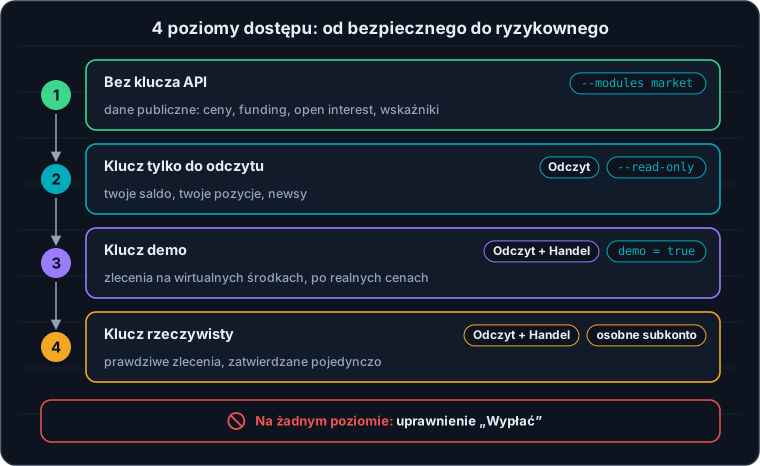
Cztery poziomy dostępu: na wyższy stopień wchodzi się dopiero wtedy, gdy poprzedni jest opanowany.
Składanie zleceń: najpierw w trybie demo
OKX oferuje tryb handlu symulowanego: wirtualne środki, realne ceny, żadnego ryzyka dla twojego kapitału. OKX MCP obsługuje go natywnie i właśnie tu powinno zaczynać się każde zlecenie składane przez AI.
- Utwórz klucz demo. W OKX przełącz się na tryb demo (Demo Trading) i utwórz klucz API z poziomu tego trybu, z uprawnieniami Odczyt i Handel. To klucz odrębny od twoich kluczy rzeczywistych.
- Zapisz go w profilu „demo”. Poleceniem
okx config initalbo ręcznie, dodając do profilu liniędemo = true: serwer kieruje wtedy wszystkie zlecenia do handlu symulowanego. - Podłącz go jako osobny serwer.
okx-trade-mcp setup --client claude-desktop --profile demo --modules market,account,spot,swap, a potem uruchom ponownie Claude.
Potem poćwicz na prostej prośbie:
„W trybie demo na OKX złóż limitowe zlecenie kupna 0,01 ETH na parze ETH-USDT, 5 % poniżej bieżącej ceny, a potem pokaż mi moje otwarte zlecenia.”
Zanim wykona zlecenie, Claude pokaże ci wywoływane narzędzie i jego parametry: instrument, kierunek, typ zlecenia, wielkość, cenę. Przeczytaj je naprawdę uważnie, bo to moment, w którym można jeszcze naprawić błąd. W kontraktach perpetual wielkość liczy się w kontraktach, a jeden kontrakt niekoniecznie odpowiada jednej jednostce kryptowaluty: zapytaj swoją AI o wartość kontraktu i kwotę w dolarach, zanim zatwierdzisz. Resztą — zleceniami z limitem ceny, zleceniami OCO, trailing stopami, ustawianiem dźwigni — też sterujesz w języku naturalnym.
W trybie demo narzędzia rynkowe nadal czytają prawdziwe ceny; za to newsy i produkty oszczędnościowe (Earn) nie są tam dostępne. A niezależnie od trybu każde wywołanie jest zapisywane w lokalnym rejestrze, w ~/.okx/logs/: prośba „Korzystając z OKX, pokaż mi dzisiejszy rejestr wywołań narzędzi” mówi ci dokładnie, co zrobiła twoja AI — to dobre uzupełnienie twojego dziennika tradingowego.
A na koncie rzeczywistym?
Przejście na konto rzeczywiste przebiega tak samo, z kluczem Odczyt + Handel utworzonym poza trybem demo. Dochodzą trzy zasady:
- Osobne konto: subkonto OKX, na którym zostawiasz tylko tyle, ile godzisz się zaryzykować. Zestaw obsługuje wiele profili, a więc wiele kont, każde z własnym kluczem.
- Każde zlecenie zatwierdzasz ręcznie: nigdy nie udzielaj stałej zgody narzędziu, które składa zlecenia, i ustaw swój stop loss w OKX, a nie w rozmowie.
- Najpierw małe pozycje: zacznij od kwot, które niczego nie zmieniają w twoim kapitale, dopóki nie zobaczysz, jak twoja AI interpretuje twoje prośby. Zarządzania ryzykiem nie da się delegować.
Bezpieczeństwo w pięciu odruchach
- Zainstaluj właściwy pakiet. Jedynym oficjalnym jest
@okx_ai/okx-trade-mcp, publikowany przez OKX, którego kod znajduje się w organizacjiokxna GitHubie. Uważaj na kopie i „ulepszone wersje”, które żądają twoich kluczy. - Przypnij wersję, jeśli zależy ci na stabilności. W konfiguracji wpisanie
@okx_ai/okx-trade-mcp@1.4.8zamiast@okx_ai/okx-trade-mcpsprawia, że aktualizacja nie zmieni zachowania twojego serwera bez twojej wiedzy. - Oddziel sieć od zleceń. Strona internetowa, tweet czy news może zawierać ukryte instrukcje skierowane do twojej AI: to tak zwany prompt injection. Nigdy nie łącz w jednej rozmowie nieznanego źródła i narzędzi, które składają zlecenia.
- Sprawdzaj liczby, które mają znaczenie. AI może źle odczytać wynik albo pomylić dwa rynki. Poproś ją o źródło i godzinę każdej podanej wartości, a przed każdą decyzją sprawdź liczby w interfejsie OKX.
- Unieważnij przy najmniejszej wątpliwości. Klucz usuwa się jednym kliknięciem w zarządzaniu API w OKX: działa to natychmiast i odcina dostęp twojej AI, niezależnie od jej konfiguracji.
Czego OKX MCP nie robi
- Brak innych platform: zna tylko rynki OKX — ani akcji, ani forexu, poza kilkoma tokenami powiązanymi z akcjami (stock tokens) notowanymi na OKX.
- Brak CVD: do skumulowanej delty wolumenu (CVD) i bardziej szczegółowych danych o pochodnych potrzebne jest wyspecjalizowane narzędzie, takie jak Velo lub Coinalyze.
- Brak wykresu: niczego nie rysuje i nie pisze Pine Script. Do sterowania twoimi wykresami służy most open source, przedstawiony na naszej stronie AI trading.
- Brak przeglądarki i telefonu: jako serwer lokalny nie działa ani na claude.ai w przeglądarce, ani w aplikacji mobilnej, ani w ChatGPT.
- Brak wypłat: zestaw nie ma żadnego narzędzia do wyprowadzania środków z OKX, tylko transfer wewnętrzny między twoimi kontami OKX — a twój klucz i tak nie ma uprawnienia „Wypłać”.
- Nie całkiem te same rynki: bez klucza dane pochodzą z globalnej strony OKX, która notuje nieco więcej instrumentów niż strona europejska. Rynek widoczny w screenerze nie musi być otwarty dla twojego konta.
Najczęściej zadawane pytania
Czy OKX MCP jest naprawdę darmowy?
Tak. Zestaw jest open source, na licencji MIT, a OKX nie pobiera opłat ani za serwer, ani za dane rynkowe, dostępne bez konta. Płacisz wyłącznie za to, za co i tak trzeba zapłacić: opłaty transakcyjne OKX, jeśli składasz zlecenia, oraz abonament na swoją AI, jeśli go masz.
Czy potrzebne jest konto OKX, żeby korzystać z OKX MCP?
Nie, nie w przypadku danych publicznych: uruchomiony tylko z modułem market, serwer działa bez konta i bez klucza API. Konto i klucz stają się potrzebne, żeby sprawdzić saldo i pozycje, czytać newsy i kalendarz ekonomiczny albo składać zlecenia.
Czy OKX MCP działa z ChatGPT lub claude.ai?
Nie. To serwer lokalny, uruchamiany na twoim komputerze przez twoją aplikację AI: działa z Claude Desktop, Claude Code, Cursor, VS Code, Windsurf i innymi aplikacjami zgodnymi z lokalnymi serwerami MCP. ChatGPT, claude.ai w przeglądarce i aplikacja mobilna łączą się tylko z serwerami zdalnymi, dostępnymi pod adresem URL.
Czy moja AI może wypłacić moje kryptowaluty przez OKX MCP?
Nie. Zestaw nie zawiera żadnego narzędzia do wypłat: ogranicza się do handlu, przeglądania konta i transferów wewnętrznych między twoimi kontami OKX. A klucz API, który mu powierzasz, nigdy nie powinien mieć uprawnienia „Wypłać”: nawet gdyby narzędzie zawiodło, OKX odrzuciłby operację.
Gdzie są przechowywane moje klucze API?
W pliku na twoim komputerze, ~/.okx/config.toml (C:\Users\twoje-imie\.okx\config.toml w Windows). Serwer odczytuje je, żeby podpisywać swoje zapytania do OKX, ale nigdy nie przekazuje ich twojej AI, która widzi tylko wyniki narzędzi. Chroń ten plik jak hasło, a przy najmniejszej wątpliwości usuń klucz na swoim koncie OKX.
Jak bez ryzyka przetestować trading z OKX MCP?
Za pomocą trybu demo OKX: utwórz klucz API z poziomu handlu symulowanego, zapisz go w profilu zawierającym linię demo = true i podłącz ten profil jako osobny serwer. Zlecenia trafiają wtedy na wirtualne środki, po realnych cenach. Tylko newsy i produkty oszczędnościowe pozostają niedostępne w demo.
Czym różni się OKX MCP od TradingView MCP?
Oficjalny TradingView MCP działa po stronie TradingView, wymaga abonamentu Essential lub wyższego i obejmuje wszystkie rynki platformy, z listami obserwowanych i alertami, ale bez żadnych zleceń. OKX MCP jest darmowy, działa na twoim komputerze i ogranicza się do rynków OKX; w zamian daje funding, open interest, prawie 70 wskaźników i, z odpowiednim kluczem, realizację zleceń.
Mieszkam w Europie (EOG): którą stronę OKX wybrać w konfiguracji?
Stronę europejską. Twoje konto jest przypisane do my.okx.com: klucz API tworzysz właśnie tam, a w profilu serwera ustawiasz site = "eea", co proponuje ci asystent okx config init. Klucz utworzony na stronie europejskiej nie działa na stronie globalnej: zapytania do twojego konta kończą się tam błędem uwierzytelniania.
Każdy poradnik tutaj jest bezpłatny. Poznaj pełny kurs i dołącz do społeczności traderów, którzy codziennie wymieniają się pomysłami.