O TradingView MCP é o servidor oficial do TradingView que permite conectar o Claude, o ChatGPT ou o Codex à sua conta TradingView por meio de um único endereço: https://mcp.tradingview.com/mcp. Em beta pública desde 16 de setembro de 2026 e reservado às assinaturas pagas (Essential ou superior), ele dá à sua IA acesso às suas watchlists, aos seus alertas, ao screener, às cotações, às notícias e ao calendário econômico. Ele não envia nenhuma ordem e, ao contrário das pontes open source, não exige o TradingView Desktop nem um servidor para instalar: uma URL para colar, uma autorização para dar, e a sua IA está conectada ao TradingView.
Este guia segue o nosso tutorial em vídeo passo a passo e depois acrescenta tudo o que um vídeo de oito minutos não consegue cobrir: a assinatura de que você realmente precisa, o detalhamento das 35 ferramentas, família por família, os limites da beta, a segurança da sua conta, os problemas mais comuns e uma série de prompts prontos para copiar.
Os pontos principais:
- O TradingView MCP oficial se resume a um único endereço:
https://mcp.tradingview.com/mcp, para adicionar como conector no Claude, no ChatGPT ou no Codex. - É preciso uma assinatura paga do TradingView (Essential ou superior): os períodos de teste não dão acesso a ele.
- A conexão passa pela página oficial do TradingView (OAuth): a sua senha nunca transita pela IA e não há nenhuma chave de API para copiar.
- 35 ferramentas em 9 famílias: 25 de leitura (cotações, screener, notícias, fundamentos, calendários) e 10 de escrita (watchlists e alertas de preço).
- Ele não vê o seu gráfico, não escreve Pine Script e não envia nenhuma ordem.
- Limites atuais: dados de mercado com atraso durante a beta, cerca de 100 chamadas por minuto e um possível limite diário.
Você prefere o vídeo? O tutorial completo (em francês) está esperando por você no fim do guia: oito minutos, da instalação no ChatGPT e no Claude até a primeira varredura.
TradingView MCP: o que é, exatamente?
O MCP (Model Context Protocol) é um protocolo aberto, publicado pela Anthropic no fim de 2024 e adotado desde então pelo ChatGPT, pelo Codex e por muitas ferramentas. A imagem que usamos no vídeo é a mais clara: é a porta USB da sua IA. De um lado, o assistente; do outro, um software que expõe “ferramentas” — ler uma watchlist, rodar o screener, criar um alerta. O protocolo faz a tradução entre os dois.
O TradingView MCP é, portanto, um servidor, hospedado pelo TradingView, que coloca uma parte da plataforma à disposição da sua IA. Quando você escreve “Com o TradingView, mostre minhas watchlists”, a IA escolhe a ferramenta adequada, o servidor a executa na sua conta e devolve o resultado. Você continua na conversa; é a IA que faz o vaivém.
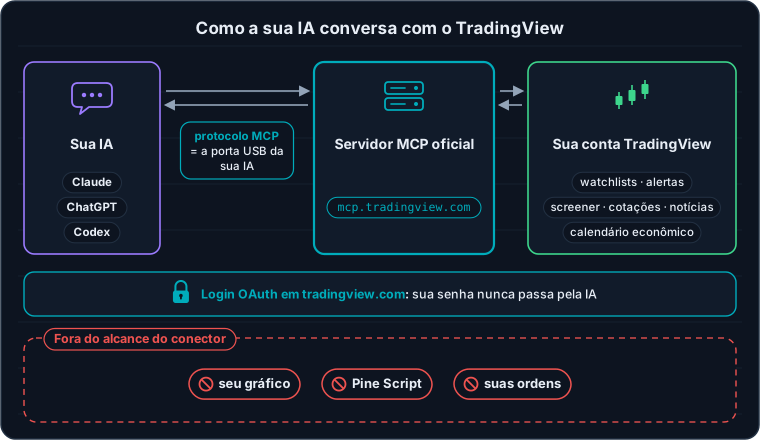
A sua IA de um lado, a sua conta TradingView do outro: o servidor oficial faz a ligação — e algumas portas continuam fechadas.
O que muda em relação ao que existia antes é a palavra oficial. Até agora, conectar uma IA ao TradingView passava sobretudo por pontes open source que controlam o aplicativo TradingView Desktop a partir do seu computador — é o setup dos nossos primeiros tutoriais, ainda detalhado na nossa página IA trading. O servidor oficial, por sua vez, roda nos servidores do TradingView: funciona no navegador, no celular, no Mac e no PC, e não há nenhum servidor para instalar.
O que você precisa antes de começar
Duas contas entram em jogo: a sua assinatura do TradingView, que libera o acesso ao servidor, e o seu plano de IA, que aceita ou não conectores personalizados.
| Serviço | O que é preciso | Bom saber |
|---|---|---|
| TradingView | Essential, Plus, Premium ou Ultimate | Os testes gratuitos e o plano Basic não têm acesso ao MCP. O Essential começa em US$ 12,95 por mês com cobrança anual (preço exibido no fim de setembro de 2026; podem incidir impostos, dependendo do seu país). |
| Claude | Todos os planos, inclusive o gratuito | No plano gratuito, você tem direito a um único conector personalizado: o do TradingView pode ser esse. |
| ChatGPT e Codex | O aplicativo de computador (é o caminho documentado pelo TradingView) | Na web, os conectores MCP passam pelo modo desenvolvedor, reservado aos planos Plus, Pro, Business, Enterprise e Edu. O acesso a partir de uma conta ChatGPT gratuita não está confirmado. |
| Claude Code, Codex CLI | A ferramenta instalada na sua máquina | Um comando basta (veja mais abaixo). |
Qualquer outro cliente compatível com o transporte Streamable HTTP e com a autenticação OAuth 2.1 também funciona, segundo a documentação do TradingView. O Cursor e o Gemini CLI aceitam esse tipo de servidor, de acordo com a documentação deles, embora o TradingView não os cite e nós não os tenhamos testado. Em todos os casos, o TradingView Desktop não é necessário: tudo acontece entre a sua IA e os servidores do TradingView.
Instalar o TradingView MCP, passo a passo
Seja qual for o seu assistente, o caminho tem quatro etapas: abrir as configurações, colar o nome e a URL, autorizar o acesso e depois testar.
Atenção ao endereço: copie-o deste guia, com o ponto entre “mcp” e “tradingview” — https://mcp.tradingview.com/mcp. Um endereço sem esse ponto aponta para um domínio totalmente diferente, que não pertence ao TradingView: nunca o autorize.
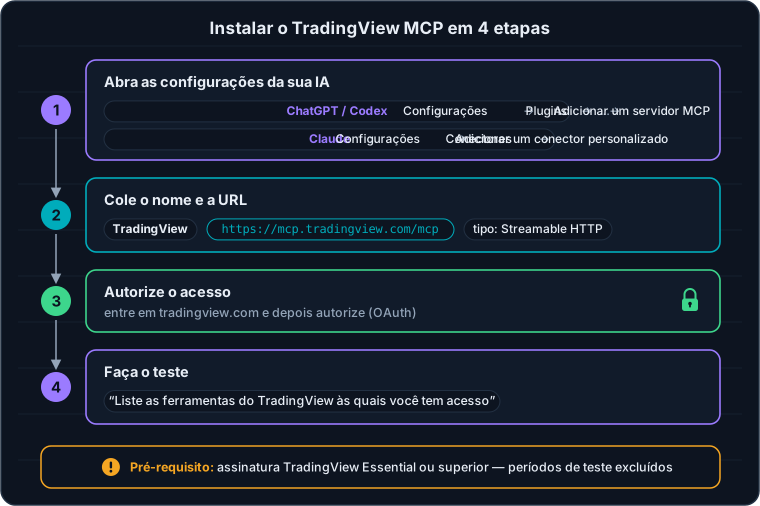
Quatro etapas, dois minutos: é exatamente o caminho do tutorial.
Conectar o ChatGPT ou o Codex ao TradingView (aplicativo de computador)
- Abra Configurações → Plugins, depois Adicionar → MCPs → Adicionar → Adicionar um servidor MCP (em inglês: Settings → Plugins → Add → MCPs → Add → Add MCP Server). O nome exato dos menus muda de uma versão para outra do aplicativo: se você não vir “Plugins”, procure a seção dedicada aos servidores MCP.
- Preencha o formulário: nome TradingView (o nome é livre), tipo Streamable HTTP, URL
https://mcp.tradingview.com/mcp. Salve. - Volte à lista de MCPs, localize o TradingView e clique em Autenticar (em inglês: Authenticate). Uma página do TradingView se abre: conecte-se e autorize o acesso.
- Inicie uma nova conversa e faça o teste abaixo.
A dica do tutorial: verifique se você já está conectado ao TradingView no seu navegador antes de clicar em Autenticar. A autorização, então, se resume a um clique.
Conectar o Claude ao TradingView (web, computador, celular)
- Abra Configurações → Conectores (dependendo da sua versão: Personalizar → Conectores, depois o botão “+”) e escolha Adicionar um conector personalizado.
- Cole a URL
https://mcp.tradingview.com/mcpe dê um nome a ela, por exemplo TradingView. Não preencha as configurações avançadas: o TradingView não precisa delas. Clique em Adicionar. - Clique em Conectar, entre no TradingView e autorize o acesso.
- Em uma conversa, verifique se o conector está ativo (botão “+” na parte de baixo da caixa de mensagem → Conectores) e depois faça o teste.
O TradingView documenta esse conector para o Claude na web, no computador e no celular. Prefira a web ou o computador para adicioná-lo — a adição pelo celular ainda está em beta na Anthropic. Em um plano Team ou Enterprise, é o proprietário da organização que adiciona o conector primeiro; cada membro o ativa depois para si mesmo.
Na linha de comando: Claude Code e Codex CLI
Se você já trabalha na linha de comando, uma linha basta, e depois você autoriza o acesso no navegador:
# Claude Code
claude mcp add --transport http mcp-tradingview https://mcp.tradingview.com/mcp

# Codex
codex mcp add tradingview --url https://mcp.tradingview.com/mcp
No Claude Code, digite depois /mcp para iniciar a autorização. Por padrão, o servidor só fica disponível no projeto atual: para tê-lo em todos os seus projetos, coloque a opção --scope user antes do nome do servidor (claude mcp add --transport http --scope user mcp-tradingview https://mcp.tradingview.com/mcp). Se o redirecionamento do navegador falhar, cole a URL de retorno completa no Claude Code. No Codex, a autorização se abre no navegador e depois você inicia uma nova tarefa.
O primeiro teste
Para verificar se está tudo conectado, basta fazer esta pergunta à sua IA:
Liste as ferramentas do TradingView às quais você tem acesso.É o que fazemos no vídeo: o Claude responde com a lista das 35 ferramentas, agrupadas por tema. Se a sua IA pedir permissão para usar uma ferramenta, aceite — uma leitura não modifica nada. Segundo teste, mais concreto: “Use o TradingView para mostrar minhas watchlists.” As suas listas devem aparecer, com os nomes exatos.
As 35 ferramentas do TradingView MCP, família por família
No tutorial, o Claude resume as ferramentas em sete grandes blocos. A documentação oficial do TradingView as classifica, por sua vez, em nove famílias — é essa divisão que seguimos aqui, porque ela acompanha a documentação, em que cada ferramenta é marcada como somente leitura ou escrita.
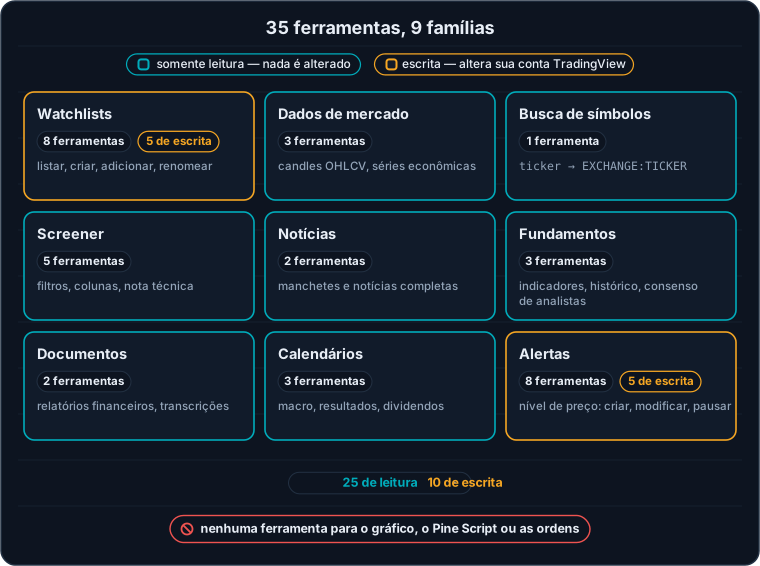
Nove famílias, das quais apenas duas podem modificar a sua conta: as watchlists e os alertas.
| Família | Ferramentas | Exemplo de ferramenta | O que você pode pedir |
|---|---|---|---|
| Watchlists | 8 (5 de escrita) | create_watchlist | Listar suas watchlists, ler o conteúdo delas, criar, adicionar ou remover símbolos, renomear, excluir |
| Dados de mercado | 3 | get_ohlcv | Candles OHLCV do minuto ao mês (até 5.000 por chamada), séries econômicas como a inflação americana |
| Busca de símbolos | 1 | search_symbols | Encontrar o símbolo certo no formato EXCHANGE:TICKER a partir de um nome ou de um ticker |
| Screener | 5 | run_screener | Filtrar um mercado (cripto, ações dos EUA, forex, futuros…), ler qualquer coluna do screener, a nota técnica em um tempo gráfico |
| Notícias | 2 | get_news | As últimas manchetes sobre um ativo e, depois, o texto completo de uma notícia |
| Fundamentos e projeções | 3 | get_financials | Indicadores (P/L, margens, ROE…), histórico trimestral ou anual, consenso dos analistas |
| Documentos | 2 | get_documents | Relatórios financeiros protocolados (10-K, 10-Q) e transcrições de teleconferências de resultados |
| Calendários | 3 | get_economic_calendar | Calendário econômico (desde 2003), calendário de resultados, dividendos |
| Alertas | 8 (5 de escrita) | create_alert | Criar um alerta em um nível de preço, modificá-lo, suspendê-lo, reativá-lo, reler o histórico dos disparos |
No total, em 30 de setembro de 2026, são 25 ferramentas somente de leitura — elas nunca modificam a sua conta — e 10 de escrita, todas concentradas nas watchlists e nos alertas. Nenhuma família mexe no gráfico, no Pine Script ou nas ordens: essas ferramentas simplesmente não existem no servidor oficial.
As 10 ferramentas que modificam a sua conta
- Watchlists:
create_watchlist,update_watchlist,add_to_watchlist,remove_from_watchlist,delete_watchlist. - Alertas:
create_alert,update_alert,stop_alerts,restart_alerts,delete_alert.
São elas que vale a pena manter em aprovação manual na sua IA (veja a parte de segurança): excluir uma watchlist ou um alerta não se desfaz com um clique.
O que você pode realmente fazer com ele: 6 casos de uso
1. Varrer o mercado e guardar o resultado em uma watchlist
É o nosso caso de uso preferido, o do fim do tutorial. Rodamos uma varredura com o nosso prompt habitual, limitando a busca aos ativos disponíveis na OKX Europe — a corretora que usamos, que se conecta diretamente ao TradingView. A IA consulta os dados do TradingView, mantém os ativos que passam pelos filtros e depois cria ela mesma a watchlist no seu TradingView. Só resta abri-la.
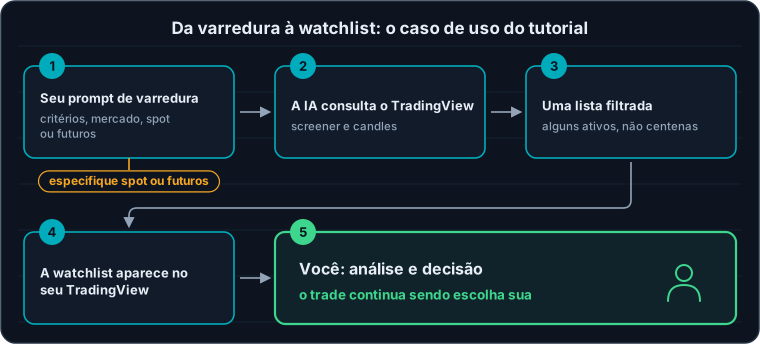
A IA faz a pesquisa; a análise e a decisão do trade continuam sendo suas.
Uma lição tirada do tutorial: especifique spot ou futuros. Sem essa indicação, a nossa varredura foi feita nos pares spot. Não chegou a atrapalhar, já que os movimentos do spot se refletem nos contratos perpétuos, mas é melhor obter direto a lista que você vai operar. E, como diz o Captain no vídeo: “Depois, cabe a nós saber como vamos acionar um trade.”
2. Usar o screener em linguagem natural
Chega de marcar filtros um por um: você descreve o que procura. O screener do TradingView cobre, entre outros, cripto, ações dos EUA, forex, futuros, títulos de renda fixa e CFDs, e oferece predefinições (rompimento com volume, força relativa, novas máximas…). Especifique sempre o mercado: sem essa indicação, o screener usa as ações dos EUA por padrão. Uma consulta pode trazer até 1.000 linhas — na prática, peça uma ordenação e cerca de vinte resultados, fica mais legível.
3. Rever seus trades para o seu diário
Com os candles históricos, você pode perguntar à sua IA o que o preço fez depois da sua entrada ou da sua saída: até onde foi, se tocou o seu stop, quanto tempo levou. É uma verdadeira economia de tempo para manter um diário de trading honesto — e para verificar uma ideia de estratégia em alguns casos antes de ir mais longe.
4. Criar e gerenciar seus alertas de preço
A IA pode configurar um alerta em um nível — o seu stop loss, uma resistência, a máxima da véspera —, modificá-lo, suspendê-lo ou consultar os alertas disparados nos últimos dias. Dois detalhes práticos: por padrão, um alerta criado assim expira em 30 dias e avisa você por notificação no celular e por pop-up, não por e-mail (especifique se quiser outra coisa). E a ferramenta só aceita uma condição de preço: por enquanto, um alerta de RSI ou de média móvel é criado diretamente no TradingView.
5. Preparar a sua semana macro
O calendário econômico e as séries econômicas estão acessíveis: datas e importância do CPI, dos dados de emprego dos EUA, das decisões de juros, com um histórico que remonta a 2003. O bastante para preparar as suas sessões em torno de anúncios de alto impacto — uma reunião do FOMC, por exemplo — sem abrir cinco sites diferentes.
6. Destrinchar os resultados de uma empresa
No caso das ações, o servidor dá acesso aos fundamentos, ao consenso dos analistas, ao calendário de resultados e até aos relatórios protocolados e às transcrições das teleconferências. A sua IA pode resumir um relatório trimestral ou comparar duas empresas a partir dos números do TradingView, em vez de responder de memória. As notícias, por sua vez, chegam em inglês por padrão: basta pedir à sua IA que as resuma em português.
10 prompts para copiar e colar
Estas frases se baseiam nos usos mostrados no tutorial. Adapte os nomes das watchlists e os níveis de preço aos seus.
- “Com o TradingView, liste as criptos do screener cujo volume do dia é mais que o dobro da média de 10 dias, ordenadas por variação.”
- “Com o TradingView, calcule o Choppiness Index (14) em 4h dos ativos da minha watchlist Cripto e mantenha só os que estão acima de 60.”
- “Crie no meu TradingView uma watchlist chamada Varredura 4h com esses ativos, em contratos perpétuos.”
- “Com o TradingView, busque os candles de 15 min do OKX:BTCUSDT.P de ontem à tarde e me diga o que o preço fez depois da minha entrada às 14h30 (horário de Paris).”
- “Crie um alerta no TradingView para quando o OKX:BTCUSDT.P voltar a cair abaixo de US$ 100.000: é o nível do meu stop. Me avise também por e-mail.”
- “Com o TradingView, quais anúncios macroeconômicos de alta importância estão previstos para esta semana nos Estados Unidos?”
- “Liste meus alertas do TradingView disparados nos últimos 7 dias.”
- “Com o TradingView, compare BTC, ETH e SOL nos últimos 30 dias: desempenho, volume e nota técnica no gráfico diário.”
- “Com o TradingView, quais empresas do S&P 500 divulgam seus resultados esta semana, com o consenso esperado?”
- “Com o TradingView, resuma o último relatório trimestral da NVIDIA em cinco pontos.”
O Choppiness Index do segundo prompt não existe como ferramenta: a própria IA o calcula a partir dos candles. Essa é a força desse setup — a sua IA combina os dados brutos para responder a uma pergunta que o screener sozinho não sabe fazer. Confira mesmo assim o resultado em um ou dois gráficos: um cálculo feito pela IA pode estar errado.
O que o TradingView MCP não faz
O servidor oficial tem um escopo preciso. Ele não vê o seu gráfico, não desenha nada, não escreve Pine Script e não envia nenhuma ordem. Para o gráfico e o Pine Script, existem duas outras ferramentas, complementares ao MCP (nenhuma das duas envia ordens):
- A ponte open source (por exemplo, o repositório tradesdontlie/tradingview-mcp, sem afiliação com o TradingView) controla o aplicativo TradingView Desktop pela porta de depuração dele. Mais demorada para instalar, ela lê o seu gráfico e escreve, compila e corrige indicadores Pine Script — é o setup dos nossos primeiros tutoriais, detalhado na aba “Claude × TradingView Desktop” da nossa página IA trading.
- O AI Copilot, anunciado pelo TradingView em 28 de setembro de 2026, é um assistente integrado diretamente aos gráficos, na web e no aplicativo de computador. Ele sabe escrever e aplicar Pine Script, traçar níveis, criar alertas e watchlists. É um módulo pago à parte, além de uma assinatura Essential ou superior.
| MCP oficial | Ponte open source | AI Copilot | |
|---|---|---|---|
| Onde roda | Servidores do TradingView, dentro da sua IA | Seu computador, com o TradingView Desktop | Dentro dos gráficos do TradingView |
| Instalação | Uma URL para colar | Terminal, Node.js, porta de depuração | Módulo pago para adicionar |
| IA utilizada | Claude, ChatGPT, Codex… | Um cliente MCP local (o nosso setup: Claude Code) | O assistente integrado do TradingView |
| Lê o seu gráfico | Não | Sim | Integrado ao gráfico |
| Pine Script | Não | Sim | Sim |
| Envia ordens | Não | Não | Não anunciado |
Você pode conectar o MCP oficial e a ponte open source ao mesmo tempo: um trabalha na sua conta e nos seus dados, o outro no seu gráfico. Bom saber: o próprio repositório da ponte avisa que o uso dela pode entrar em conflito com os termos de uso do TradingView, ao passo que o servidor oficial é fornecido pelo TradingView.
Os limites da beta e como lidar com eles
- Dados com atraso. O próprio TradingView avisa isso durante a beta, sem dizer de quanto é o atraso. Nas suas varreduras, prefira o 4h e o diário ao 1 min ou ao 15 min.
- Cerca de 100 chamadas de ferramentas por minuto e por usuário, com um possível limite diário. Uma varredura de centenas de ativos em vários tempos gráficos pode esbarrar no limite: comece por uma watchlist de algumas dezenas de ativos.
- Limites por chamada: 5.000 candles, 50 símbolos em uma leitura em lote, 1.000 linhas de screener. A IA divide o trabalho sozinha, mas um prompt preciso é mais rápido.
- Ferramentas ainda em aperfeiçoamento, como o próprio TradingView admite. Se um resultado parecer estranho, pergunte à sua IA qual ferramenta ela usou e com quais parâmetros.
Dois hábitos mudam tudo. Comece os seus pedidos por “Com o TradingView” ou “Use o TradingView”: senão, a sua IA pode buscar os dados em outro lugar, na web ou em uma exchange. E nomeie os símbolos no formato do TradingView — OKX:BTCUSDT para o spot, OKX:BTCUSDT.P para o perpétuo — sempre que a exchange fizer diferença.
Segurança: o que a sua IA pode acessar e o que não pode
A conexão se baseia no OAuth 2.1, o padrão dos botões “Entrar com…”: você se identifica na página do TradingView e depois autoriza o acesso. A sua IA recebe um token de acesso, nunca a sua senha, e você não tem nenhuma chave de API para copiar ou guardar.
- Fique de olho nas ferramentas de escrita. Criar, modificar ou excluir uma watchlist ou um alerta muda de fato a sua conta. No modo desenvolvedor na web, o ChatGPT pede por padrão uma confirmação para essas ações; no Claude, você pode configurar cada ferramenta como “requer aprovação” em vez de “sempre permitir”. Seja qual for a sua ferramenta, releia o que a sua IA está prestes a fazer antes de confirmar.
- O que você pede passa pela sua IA. Seus prompts e os dados devolvidos são processados pelo Claude, pelo ChatGPT ou pelo Codex, conforme os termos de cada um. Não coloque ali nada que você não compartilharia com eles.
- Para cortar o acesso, remova o conector na sua IA (no Claude: Configurações ou Personalizar → Conectores → Remover; no ChatGPT ou no Codex: retire o servidor da lista de MCPs; no Claude Code:
/mcpe depois limpe a autenticação). No fim de setembro de 2026, a documentação do TradingView não descreve uma página de revogação na sua conta. - Apenas um servidor é oficial:
mcp.tradingview.com. Extensões e serviços de terceiros também usam o nome TradingView: sempre verifique o domínio exato antes de autorizar qualquer coisa. A página de autorização se abre em www.tradingview.com, e nunca há arquivo para baixar: se um site sugerir que você “instale o TradingView MCP”, passe longe.
Solução de problemas: os obstáculos mais comuns
| Sintoma | Causa provável | Solução |
|---|---|---|
| A autorização falha ou o acesso é negado | Conta em período de teste ou plano Basic | Passar para o Essential ou superior: os testes não incluem o MCP |
| Não é possível adicionar o conector no Claude | Plano gratuito, com um conector personalizado já em uso | Remover o outro conector ou passar para um plano pago |
| Não há seção de MCP no ChatGPT | Versão web sem modo desenvolvedor, ou menu renomeado | Usar o aplicativo de computador ou ativar o modo desenvolvedor em um plano compatível |
| O conector está instalado, mas a IA não o usa | Conector desativado na conversa, ou pedido vago demais | Ativá-lo pelo botão “+” e começar o prompt por “Com o TradingView” |
| Nada acontece depois de adicionar no ChatGPT | Etapa de autenticação esquecida | Clicar em Autenticar na lista de MCPs |
| Símbolo não encontrado ou exchange errada | Ticker ambíguo | Informar o símbolo completo (EXCHANGE:TICKER) ou pedir uma busca de símbolo |
| A IA recusa um alerta em um indicador | A ferramenta só aceita um nível de preço | Criar o alerta de RSI ou de média móvel manualmente no TradingView |
| A IA para no meio de uma varredura ou fala em “muitas requisições” | Limite do servidor (cerca de 100 chamadas por minuto) ou possível limite diário | Reduzir a lista de ativos ou de tempos gráficos, esperar um minuto (ou até o dia seguinte, se for o limite diário) e retomar |
| O conector funcionava ontem, mas hoje não | Autorização expirada ou revogada, ou assinatura do TradingView vencida | Clicar de novo em Conectar (Claude) ou Autenticar (ChatGPT); na linha de comando, /mcp ou codex mcp login tradingview; verificar a assinatura |
| O webhook de um alerta é recusado | Plano sem webhooks ou autenticação em dois fatores desativada | Ativar a 2FA no TradingView e verificar se o seu plano inclui webhooks |
Perguntas frequentes sobre o TradingView MCP
O TradingView MCP é gratuito?
O servidor em si não é cobrado à parte, mas é reservado às assinaturas pagas do TradingView: Essential, Plus, Premium ou Ultimate. Os períodos de teste e o plano gratuito Basic não têm acesso a ele. Do lado da IA, o plano gratuito do Claude basta, com um conector personalizado.
Qual é a URL do TradingView MCP?
O endereço oficial é https://mcp.tradingview.com/mcp, com um ponto entre “mcp” e “tradingview”. É o único para colar no Claude, no ChatGPT ou no Codex: um endereço sem esse ponto não pertence ao TradingView, nunca o autorize. A documentação oficial está em tradingview.com/mcp/docs.
O TradingView MCP funciona com o ChatGPT?
Sim. O TradingView documenta a instalação no aplicativo de computador do ChatGPT e do Codex: Configurações, Plugins, adição de um servidor MCP em Streamable HTTP e depois autenticação. Na web, os conectores MCP passam pelo modo desenvolvedor, reservado aos planos Plus, Pro, Business, Enterprise e Edu.
O TradingView MCP pode enviar ordens?
Não. Nenhuma das 35 ferramentas do TradingView MCP envia ordens, e ele não mexe no painel de trading. Ele lê dados e pode criar ou modificar watchlists e alertas de preço: a execução fica inteiramente do seu lado, na sua corretora.
O TradingView MCP pode escrever Pine Script ou ler o meu gráfico?
Não, o servidor oficial não tem nenhuma ferramenta para o gráfico nem para o Pine Script. Para isso, é preciso ou uma ponte open source que controle o TradingView Desktop, ou o AI Copilot, o assistente integrado aos gráficos anunciado pelo TradingView no fim de setembro de 2026 como módulo pago.
Os dados do TradingView MCP são em tempo real?
Não, não durante a beta: o TradingView informa que os dados de mercado têm atraso, sem dizer de quanto. O servidor é adequado, portanto, para pesquisa, varreduras e preparação, não para acompanhar tick a tick uma posição aberta.
Qual é a diferença entre o TradingView MCP oficial e o “tradingview-mcp” do GitHub?
Vários repositórios do GitHub se chamam tradingview-mcp, e nenhum é afiliado ao TradingView. Os mais conhecidos, como o tradesdontlie/tradingview-mcp, controlam o aplicativo TradingView Desktop pela porta de depuração e podem ler o gráfico ou escrever Pine Script; outros se limitam a dados públicos. O MCP oficial, por sua vez, roda nos servidores do TradingView, sem o TradingView Desktop, e se configura em dois minutos.
É preciso uma chave de API para o TradingView MCP, e isso é arriscado para a minha conta?
Não, nenhuma chave de API: a conexão passa pelo OAuth na página do TradingView, e a IA nunca vê a sua senha. Você pode cortar o acesso a qualquer momento removendo o conector. O verdadeiro ponto de atenção são as 10 ferramentas de escrita em watchlists e alertas: mantenha a aprovação manual e releia cada ação antes de aceitar.
Nossa opinião sobre o TradingView MCP
É indispensável? Não. É útil? Sem dúvida, sempre que a sua rotina inclui uma parte de pesquisa repetitiva: varrer uma lista de ativos, manter as watchlists em dia, preparar uma semana macro, rever o que o preço fez depois de um trade. O servidor oficial tem o grande mérito da simplicidade — dois minutos de instalação, nada para instalar do lado do TradingView, e a mesma coisa no Claude e no ChatGPT.
Apenas mantenha a hierarquia no lugar certo: a IA pesquisa, ordena e organiza; o seu plano de trading decide. E, como é uma beta, a lista de ferramentas ainda pode evoluir — peça de vez em quando à sua IA que liste as ferramentas do TradingView para descobrir a versão do dia. Se você é iniciante na própria plataforma, comece pelo nosso guia completo do TradingView; e, para ir mais longe com a IA, os nossos outros conteúdos estão reunidos na página IA trading.
O tutorial em vídeo: instalar o TradingView MCP em 2 minutos
Para rever tudo em imagens: a instalação no ChatGPT e depois no Claude, o tour pelas ferramentas disponíveis e o nosso caso de uso preferido — uma varredura de mercado que guarda o resultado direto em uma watchlist do TradingView. O tutorial está em francês, com legendas geradas pelo próprio YouTube.

- 00:24 — instalação no ChatGPT e no Codex
- 02:02 — instalação no Claude
- 03:03 — as funcionalidades disponíveis
- 05:52 — o exemplo: da varredura à watchlist
Guia informativo, atualizado em 30 de setembro de 2026 — servidor fornecido pelo TradingView, em beta pública; a Captain Trading não é afiliada ao TradingView, à Anthropic nem à OpenAI. Documentação oficial: tradingview.com/mcp/docs. Não constitui aconselhamento de investimento.
Todos os guias aqui são gratuitos. Explore o curso completo e junte-se a uma comunidade de traders que trocam ideias todo dia.