Il TradingView MCP è il server ufficiale di TradingView che permette di collegare Claude a TradingView (ma anche ChatGPT o Codex) tramite un solo indirizzo: https://mcp.tradingview.com/mcp. In beta pubblica dal 16 settembre 2026 e riservato agli abbonamenti a pagamento (Essential o superiore), dà alla tua IA accesso alle tue watchlist, ai tuoi alert, allo screener, alle quotazioni, alle news e al calendario economico. Non piazza alcun ordine e, a differenza dei ponti open source, non richiede né TradingView Desktop né un server da installare: un URL da incollare, un'autorizzazione da dare, e la tua IA è collegata al tuo account TradingView.
Questa guida riprende il nostro tutorial video passo dopo passo, poi aggiunge tutto ciò che un video di otto minuti non può coprire: l'abbonamento di cui hai davvero bisogno, il dettaglio dei 35 strumenti, famiglia per famiglia, i limiti della beta, la sicurezza del tuo account, gli intoppi più comuni e una serie di prompt pronti da copiare.
L'essenziale da ricordare:
- Il TradingView MCP ufficiale si riassume in un indirizzo:
https://mcp.tradingview.com/mcp, da aggiungere come connettore in Claude, ChatGPT o Codex. - Serve un abbonamento TradingView a pagamento (Essential o superiore): i periodi di prova non danno accesso.
- La connessione passa dalla pagina ufficiale di TradingView (OAuth): la tua password non transita mai dall'IA e non c'è nessuna chiave API da copiare.
- 35 strumenti in 9 famiglie: 25 in lettura (quotazioni, screener, news, fondamentali, calendari) e 10 in scrittura (watchlist e alert di prezzo).
- Non vede il tuo grafico, non scrive Pine Script e non piazza alcun ordine.
- Limiti attuali: dati di mercato in differita durante la beta, circa 100 chiamate al minuto e un possibile tetto giornaliero.
Preferisci il video? Il tutorial completo ti aspetta a fine guida (è in francese): otto minuti, dall'installazione in ChatGPT e Claude fino alla prima scansione.
TradingView MCP: cos'è esattamente?
Il MCP (Model Context Protocol) è un protocollo aperto, pubblicato da Anthropic a fine 2024 e adottato in seguito da ChatGPT, Codex e da numerosi altri strumenti. L'immagine che usiamo nel video è la più efficace: è la porta USB della tua IA. Da un lato, l'assistente; dall'altro, un software che espone degli «strumenti» — leggere una watchlist, lanciare lo screener, creare un alert. Il protocollo fa da traduttore tra i due.
Il TradingView MCP è quindi un server, ospitato da TradingView, che mette a disposizione della tua IA una parte della piattaforma. Quando scrivi «Con TradingView, mostrami le mie watchlist», l'IA sceglie lo strumento adatto, il server lo esegue sul tuo account e restituisce il risultato. Tu resti nella conversazione; è l'IA a fare avanti e indietro.
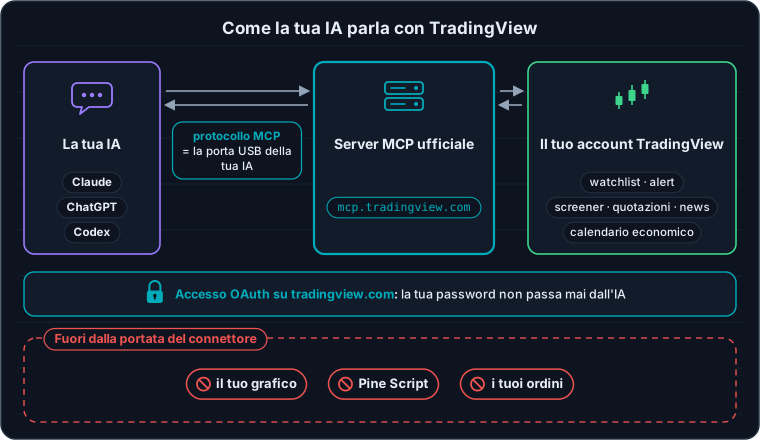
La tua IA da un lato, il tuo account TradingView dall'altro: il server ufficiale fa da collegamento — e certe porte restano chiuse.
Ciò che cambia rispetto a quanto esisteva prima è la parola ufficiale. Finora, collegare un'IA a TradingView passava soprattutto da ponti open source che pilotano l'applicazione TradingView Desktop dal tuo computer — è il setup dei nostri primi tutorial, ancora illustrato nella nostra pagina IA trading. Il server ufficiale, invece, gira presso TradingView: funziona nel browser, su mobile, su Mac come su PC, e non c'è nessun server da installare.
Cosa ti serve prima di iniziare
Entrano in gioco due account: il tuo abbonamento TradingView, che apre l'accesso al server, e il piano della tua IA, che accetta o meno i connettori personalizzati.
| Lato | Cosa serve | Da sapere |
|---|---|---|
| TradingView | Essential, Plus, Premium o Ultimate | Le prove gratuite e il piano Basic non hanno accesso al MCP. Essential parte da 12,95 $ al mese con fatturazione annuale (prezzo mostrato a fine settembre 2026, possibili tasse a seconda del tuo paese). |
| Claude | Tutti i piani, compreso quello gratuito | Nel piano gratuito hai diritto a un solo connettore personalizzato: può essere proprio quello di TradingView. |
| ChatGPT e Codex | L'app desktop (è il percorso documentato da TradingView) | Sul web, i connettori MCP passano dalla modalità sviluppatore, riservata ai piani Plus, Pro, Business, Enterprise ed Edu. L'accesso da un account ChatGPT gratuito non è confermato. |
| Claude Code, Codex CLI | Lo strumento installato sul tuo computer | Basta un comando (vedi più sotto). |
Secondo la documentazione di TradingView, funziona anche qualsiasi altro client compatibile con il trasporto Streamable HTTP e con l'autenticazione OAuth 2.1. Cursor e Gemini CLI gestiscono questo tipo di server secondo la loro documentazione, anche se TradingView non li cita e noi non li abbiamo testati. In ogni caso, TradingView Desktop non è necessario: tutto avviene tra la tua IA e i server di TradingView.
Installare il TradingView MCP, passo dopo passo
Qualunque sia il tuo assistente, il percorso si riassume in quattro passaggi: aprire le impostazioni, incollare il nome e l'URL, autorizzare l'accesso, poi testare.
Attenzione all'indirizzo: copialo da questa guida, con il punto tra «mcp» e «tradingview» — https://mcp.tradingview.com/mcp. Un indirizzo senza questo punto indica un dominio del tutto diverso, che non appartiene a TradingView: non autorizzarlo mai.
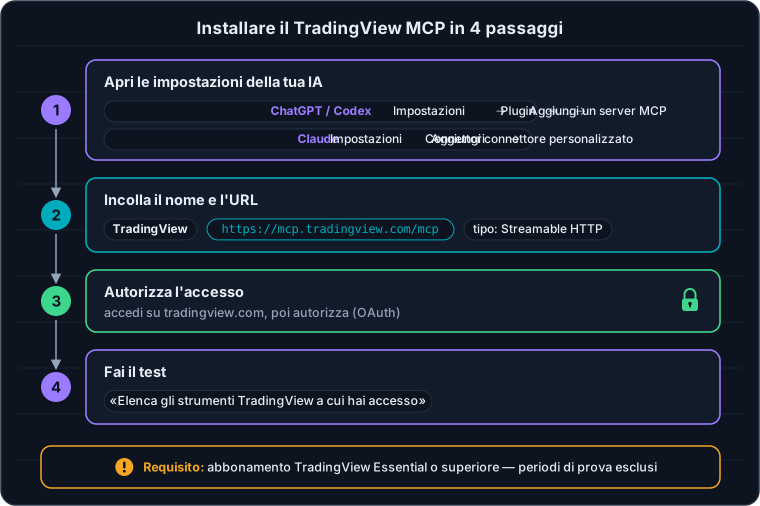
Quattro passaggi, due minuti: è esattamente il percorso del tutorial.
Collegare ChatGPT o Codex a TradingView (app desktop)
- Apri Impostazioni → Plugin, poi Aggiungi → MCP → Aggiungi → Aggiungi un server MCP (nell'interfaccia in inglese: «Settings → Plugins → Add → MCPs → Add → Add MCP Server»). L'etichetta esatta cambia da una versione all'altra dell'app: se non vedi «Plugin», cerca la sezione dedicata ai server MCP.
- Compila il modulo: nome TradingView (il nome è libero), tipo Streamable HTTP (nell'interfaccia in italiano può comparire con un nome tradotto), URL
https://mcp.tradingview.com/mcp. Salva. - Torna all'elenco dei MCP, individua TradingView e clicca su Autentica («Authenticate» nell'interfaccia in inglese). Si apre una pagina di TradingView: accedi e autorizza l'accesso.
- Avvia una nuova conversazione e fai il test qui sotto.
Il trucco del tutorial: sii già connesso a TradingView nel tuo browser prima di cliccare su Autentica. L'autorizzazione si riduce allora a un clic.
Collegare Claude a TradingView (web, desktop, mobile)
- Apri Impostazioni → Connettori (a seconda della versione: Personalizza → Connettori, poi il pulsante «+»), e scegli Aggiungi connettore personalizzato.
- Incolla l'URL
https://mcp.tradingview.com/mcpe dagli un nome, per esempio TradingView. Non compilare le impostazioni avanzate: TradingView non ne ha bisogno. Clicca su Aggiungi. - Clicca su Connetti, accedi a TradingView e autorizza l'accesso.
- In una conversazione, verifica che il connettore sia attivo (pulsante «+» in basso nell'area di scrittura → Connettori), poi fai il test.
TradingView documenta questo connettore per Claude sul web, sul desktop e su mobile. Per aggiungerlo, meglio passare dal web o dal desktop — l'aggiunta da mobile è ancora in beta presso Anthropic. Su un piano Team o Enterprise, è il proprietario dell'organizzazione ad aggiungere prima il connettore; ogni membro lo attiva poi per sé.
Da riga di comando: Claude Code e Codex CLI
Se lavori già da riga di comando, basta una riga, poi autorizzi l'accesso nel browser:
# Claude Code
claude mcp add --transport http mcp-tradingview https://mcp.tradingview.com/mcp

# Codex
codex mcp add tradingview --url https://mcp.tradingview.com/mcp
In Claude Code, digita poi /mcp per avviare l'autorizzazione. Di default, il server è disponibile solo nel progetto corrente: per averlo in tutti i tuoi progetti, metti l'opzione --scope user prima del nome del server (claude mcp add --transport http --scope user mcp-tradingview https://mcp.tradingview.com/mcp). Se il reindirizzamento del browser fallisce, incolla in Claude Code l'URL di ritorno completo. Lato Codex, l'autorizzazione si apre nel browser, poi avvii una nuova attività.
Il primo test
Per verificare che sia tutto collegato, poni semplicemente questa domanda alla tua IA:
Elenca gli strumenti TradingView a cui hai accesso.È quello che facciamo nel video: Claude risponde con l'elenco dei 35 strumenti, raggruppati per tema. Se la tua IA ti chiede il permesso di usare uno strumento, accetta — una lettura non modifica nulla. Secondo test, più concreto: «Usa TradingView per mostrarmi le mie watchlist.» Dovresti ritrovare le tue liste, con il loro nome esatto.
I 35 strumenti del TradingView MCP, famiglia per famiglia
Nel tutorial, Claude riassume i suoi strumenti in sette grandi blocchi. La documentazione ufficiale di TradingView li classifica invece in nove famiglie — ed è questa suddivisione che seguiamo qui, perché segue la documentazione, dove ogni strumento è contrassegnato come sola lettura o scrittura.
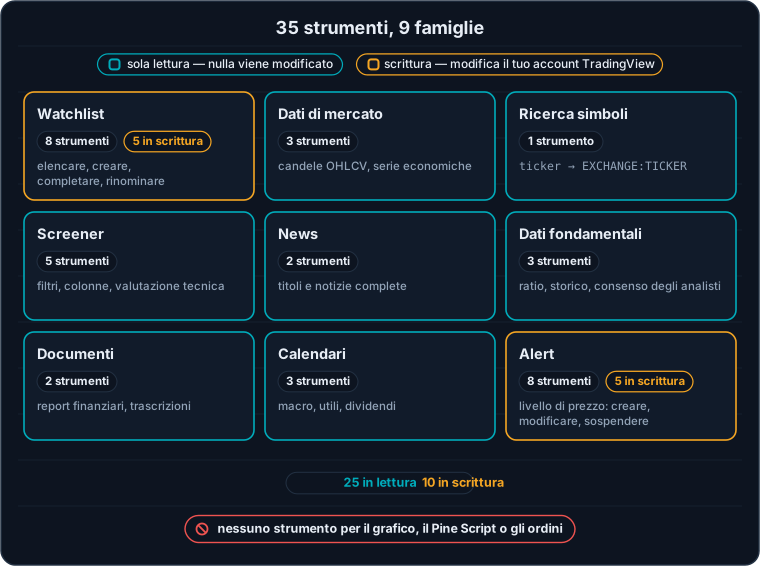
Nove famiglie, di cui solo due possono modificare il tuo account: le watchlist e gli alert.
| Famiglia | Strumenti | Esempio di strumento | Cosa puoi chiedere |
|---|---|---|---|
| Watchlist | 8 (di cui 5 in scrittura) | create_watchlist | Elencare le tue watchlist, leggerne il contenuto, crearne, aggiungere o rimuovere simboli, rinominare, eliminare |
| Dati di mercato | 3 | get_ohlcv | Candele OHLCV dal minuto al mese (fino a 5.000 per chiamata), serie economiche come l'inflazione americana |
| Ricerca di simboli | 1 | search_symbols | Trovare il simbolo giusto nel formato EXCHANGE:TICKER a partire da un nome o da un ticker |
| Screener | 5 | run_screener | Filtrare un mercato (crypto, azioni USA, forex, futures…), leggere qualsiasi colonna dello screener, la valutazione tecnica su un timeframe |
| News | 2 | get_news | Gli ultimi titoli su un asset, poi il testo completo di una notizia |
| Fondamentali e previsioni | 3 | get_financials | Indici di bilancio (P/E, margini, ROE…), storico trimestrale o annuale, consenso degli analisti |
| Documenti | 2 | get_documents | Rapporti finanziari depositati (10-K, 10-Q) e trascrizioni delle conference call sui risultati |
| Calendari | 3 | get_economic_calendar | Calendario economico (dal 2003), calendario dei risultati, dividendi |
| Alert | 8 (di cui 5 in scrittura) | create_alert | Creare un alert su un livello di prezzo, modificarlo, sospenderlo, riattivarlo, rileggere lo storico degli alert scattati |
In totale, al 30 settembre 2026, 25 strumenti in sola lettura — non modificano mai il tuo account — e 10 in scrittura, tutti concentrati su watchlist e alert. Nessuna famiglia tocca il grafico, il Pine Script o gli ordini: questi strumenti semplicemente non esistono nel server ufficiale.
I 10 strumenti che modificano il tuo account
- Watchlist:
create_watchlist,update_watchlist,add_to_watchlist,remove_from_watchlist,delete_watchlist. - Alert:
create_alert,update_alert,stop_alerts,restart_alerts,delete_alert.
Sono questi gli strumenti per cui vale la pena mantenere l'approvazione manuale nella tua IA (vedi la parte sulla sicurezza): l'eliminazione di una watchlist o di un alert non si annulla con un clic.
Cosa puoi davvero farci: 6 casi d'uso
1. Scansionare il mercato e salvare il risultato in una watchlist
È il nostro caso d'uso preferito, quello di fine tutorial. Lanciamo una scansione con un prompt abituale, limitando la ricerca agli asset disponibili su OKX Europe — il broker che usiamo, collegabile direttamente a TradingView. L'IA interroga i dati di TradingView, tiene gli asset che passano i filtri, poi crea da sola la watchlist nel tuo TradingView. Non resta che aprirla.
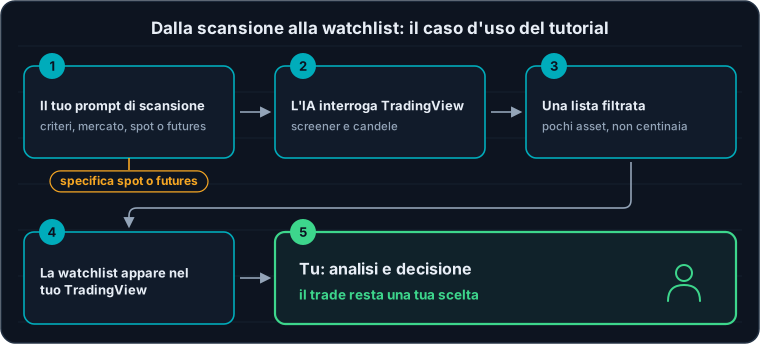
L'IA fa la ricerca; l'analisi e la decisione del trade restano tue.
Una lezione tratta dal tutorial: specifica spot o futures. Senza indicazioni, la nostra scansione è stata eseguita sulle coppie spot. Non era un problema, dato che i movimenti dello spot si riflettono sui contratti perpetui, ma tanto vale ottenere subito l'elenco che andrai a tradare. E come dice il Captain nel video: «Poi sta a noi sapere come attivare un trade.»
2. Usare lo screener in linguaggio naturale
Non serve più spuntare i filtri uno a uno: descrivi ciò che cerchi. Lo screener di TradingView copre in particolare crypto, azioni americane, forex, futures, obbligazioni e CFD, e propone dei preset (breakout con volume, forza relativa, nuovi massimi…). Precisa sempre il mercato: senza indicazioni, lo screener cerca tra le azioni americane. Una richiesta può restituire fino a 1.000 righe — in pratica, chiedi un ordinamento e una ventina di risultati, è più leggibile.
3. Rivedere i tuoi trade per il tuo diario
Con le candele storiche, puoi chiedere alla tua IA cosa ha fatto il prezzo dopo il tuo ingresso o la tua uscita: fin dove è arrivato, se ha toccato il tuo stop, quanto tempo ci ha messo. È un vero risparmio di tempo per tenere un diario di trading onesto — e per verificare un'idea di strategia su qualche caso prima di andare oltre.
4. Creare e gestire i tuoi alert di prezzo
L'IA può impostare un alert su un livello — il tuo stop loss, una resistenza, un massimo del giorno prima —, modificarlo, sospenderlo o rileggere gli alert scattati negli ultimi giorni. Due dettagli pratici: di default, un alert creato così scade dopo 30 giorni e ti avvisa con una notifica mobile e un pop-up, non via e-mail (precisalo se vuoi altro). E lo strumento accetta solo una condizione di prezzo: un alert su RSI o su una media mobile, per ora, si crea direttamente in TradingView.
5. Preparare la tua settimana macro
Il calendario economico e le serie economiche sono accessibili: date e importanza del CPI, dell'occupazione americana, delle decisioni sui tassi, con uno storico che risale al 2003. Un buon modo per preparare le tue sessioni attorno agli annunci ad alto impatto — una riunione del FOMC, per esempio — senza aprire cinque siti diversi.
6. Spulciare i risultati di un'azienda
Sul fronte azioni, il server dà accesso ai fondamentali, al consenso degli analisti, al calendario dei risultati e perfino ai rapporti depositati e alle trascrizioni delle conference call. La tua IA può riassumere un rapporto trimestrale o confrontare due società a partire dai numeri di TradingView, invece di rispondere a memoria. Le news, dal canto loro, arrivano in inglese di default: chiedi semplicemente alla tua IA di riassumerle in italiano.
10 prompt da copiare e incollare
Queste frasi riprendono gli usi mostrati nel tutorial. Adatta i nomi delle watchlist e i livelli di prezzo ai tuoi.
- «Con TradingView, elenca le crypto dello screener il cui volume di oggi supera il doppio della loro media a 10 giorni, ordinate per variazione.»
- «Con TradingView, calcola il Choppiness Index (14) su H4 per gli asset della mia watchlist Crypto e tieni quelli sopra 60.»
- «Crea nel mio TradingView una watchlist chiamata Scan 4h con questi asset, in contratti perpetui.»
- «Con TradingView, recupera le candele a 15 minuti di OKX:BTCUSDT.P di ieri pomeriggio e dimmi cosa ha fatto il prezzo dopo il mio ingresso delle 14:30 (ora di Parigi).»
- «Crea un alert TradingView se OKX:BTCUSDT.P torna sotto i 100.000 $: è il livello del mio stop. Avvisami anche via e-mail.»
- «Con TradingView, quali annunci macro di alta importanza sono previsti questa settimana negli Stati Uniti?»
- «Elenca i miei alert TradingView scattati negli ultimi 7 giorni.»
- «Con TradingView, confronta BTC, ETH e SOL negli ultimi 30 giorni: performance, volume e valutazione tecnica sul daily.»
- «Con TradingView, quali società dell'S&P 500 pubblicano i risultati questa settimana, con le stime di consenso?»
- «Con TradingView, riassumi in cinque punti l'ultimo rapporto trimestrale di NVIDIA.»
Il Choppiness Index del secondo prompt non esiste come strumento: lo calcola l'IA stessa a partire dalle candele. È la forza del setup — la tua IA combina i dati grezzi per rispondere a una domanda che lo screener da solo non sa porre. Verifica comunque il risultato su uno o due grafici: un calcolo fatto dall'IA può contenere errori.
Cosa non fa il TradingView MCP
Il server ufficiale ha un perimetro preciso. Non vede il tuo grafico, non disegna nulla, non scrive Pine Script e non piazza alcun ordine. Per il grafico e il Pine Script esistono altri due strumenti, complementari al MCP (nessuno dei due piazza ordini):
- Il ponte open source (per esempio il repository tradesdontlie/tradingview-mcp, non affiliato a TradingView) pilota l'applicazione TradingView Desktop tramite la sua porta di debug. Più lungo da installare, legge il tuo grafico e scrive, compila e corregge indicatori Pine Script — è il setup dei nostri primi tutorial, illustrato nella scheda «Claude × TradingView Desktop» della nostra pagina IA trading.
- AI Copilot, annunciato da TradingView il 28 settembre 2026, è un assistente integrato direttamente nei grafici, sul web e nell'app desktop. Sa scrivere e applicare Pine Script, tracciare livelli, creare alert e watchlist. È un modulo a pagamento separato, in aggiunta a un abbonamento Essential o superiore.
| MCP ufficiale | Ponte open source | AI Copilot | |
|---|---|---|---|
| Dove gira | Server di TradingView, dentro la tua IA | Il tuo computer, con TradingView Desktop | Nei grafici di TradingView |
| Installazione | Un URL da incollare | Terminale, Node.js, porta di debug | Modulo a pagamento da aggiungere |
| IA utilizzata | Claude, ChatGPT, Codex… | Un client MCP locale (il nostro setup: Claude Code) | L'assistente integrato di TradingView |
| Legge il tuo grafico | No | Sì | Integrato nel grafico |
| Pine Script | No | Sì | Sì |
| Piazza ordini | No | No | Non annunciato |
Puoi collegare il MCP ufficiale e il ponte open source contemporaneamente: l'uno lavora sul tuo account e sui tuoi dati, l'altro sul tuo grafico. Buono a sapersi: è lo stesso repository del ponte ad avvertire che il suo utilizzo può entrare in conflitto con le condizioni d'uso di TradingView, mentre il server ufficiale è fornito da TradingView.
I limiti della beta, e come regolarsi
- Dati in differita. Lo dichiara la stessa TradingView durante la beta, senza precisare il ritardo. Per le tue scansioni, privilegia H4 e daily piuttosto che 1 min o 15 min.
- Circa 100 chiamate agli strumenti al minuto per utente, con un possibile tetto giornaliero. Una scansione di centinaia di asset su più timeframe può scontrarsi con il limite: inizia con una watchlist di qualche decina di asset.
- Tetti per chiamata: 5.000 candele, 50 simboli per una lettura di gruppo, 1.000 righe di screener. L'IA suddivide da sola, ma un prompt preciso è più rapido.
- Strumenti ancora perfettibili, per ammissione della stessa TradingView. Se un risultato ti sembra strano, chiedi alla tua IA quale strumento ha usato e con quali parametri.
Due abitudini cambiano tutto. Inizia le tue richieste con «Con TradingView» o «Usa TradingView»: altrimenti la tua IA può andare a cercare i dati altrove, sul web o presso un exchange. E indica i simboli nel formato TradingView — OKX:BTCUSDT per lo spot, OKX:BTCUSDT.P per il perpetuo — ogni volta che la sede di quotazione conta.
Sicurezza: cosa può toccare la tua IA, e cosa no
La connessione si basa su OAuth 2.1, lo standard degli «Accedi con…»: ti identifichi sulla pagina di TradingView, poi autorizzi l'accesso. La tua IA riceve un token di accesso, mai la tua password, e non hai nessuna chiave API da copiare o conservare.
- Tieni d'occhio gli strumenti di scrittura. Creare, modificare o eliminare una watchlist o un alert cambia davvero il tuo account. In modalità sviluppatore sul web, ChatGPT chiede di default una conferma per queste azioni; in Claude puoi impostare ogni strumento su «richiede approvazione» invece di «consenti sempre». Qualunque sia la tua IA, rileggi ciò che sta per fare prima di confermare.
- Ciò che chiedi passa dalla tua IA. I tuoi prompt e i dati restituiti sono trattati da Claude, ChatGPT o Codex, secondo le loro condizioni. Non inserirvi nulla che non condivideresti con loro.
- Per interrompere l'accesso, rimuovi il connettore nella tua IA (in Claude: Impostazioni o Personalizza → Connettori → Rimuovi; in ChatGPT o Codex: togli il server dall'elenco dei MCP; in Claude Code:
/mcp, poi cancella l'autenticazione). A fine settembre 2026, la documentazione di TradingView non descrive una pagina di revoca nel tuo account. - Un solo server è ufficiale:
mcp.tradingview.com. Anche estensioni e servizi di terze parti usano il nome TradingView: verifica sempre il dominio esatto prima di autorizzare qualsiasi cosa. La pagina di autorizzazione si apre su www.tradingview.com, e non c'è mai nessun file da scaricare: se un sito ti propone di «installare il TradingView MCP», lascia perdere.
Risoluzione dei problemi: gli intoppi più comuni
| Sintomo | Causa probabile | Soluzione |
|---|---|---|
| L'autorizzazione fallisce o l'accesso è negato | Account in prova o piano Basic | Passare a Essential o superiore: le prove non includono il MCP |
| Impossibile aggiungere il connettore in Claude | Piano gratuito, un connettore personalizzato già presente | Rimuovere l'altro connettore, o passare a un piano a pagamento |
| Nessuna sezione MCP in ChatGPT | Versione web senza modalità sviluppatore, o menu rinominato | Passare dall'app desktop, o attivare la modalità sviluppatore su un piano compatibile |
| Il connettore è installato, ma l'IA non lo usa | Connettore disattivato nella conversazione, o richiesta troppo vaga | Attivarlo con il pulsante «+», poi iniziare il prompt con «Con TradingView» |
| Non succede nulla dopo l'aggiunta in ChatGPT | Passaggio di autenticazione dimenticato | Cliccare su Autentica nell'elenco dei MCP |
| Simbolo non trovato o sede di quotazione sbagliata | Ticker ambiguo | Indicare il simbolo completo (EXCHANGE:TICKER) o chiedere una ricerca di simbolo |
| L'IA rifiuta un alert su un indicatore | Lo strumento accetta solo un livello di prezzo | Creare l'alert RSI o media mobile a mano in TradingView |
| L'IA si ferma a metà scansione o parla di «troppe richieste» | Limite del server (circa 100 chiamate al minuto) o possibile tetto giornaliero | Ridurre l'elenco di asset o di timeframe, attendere un minuto (o il giorno dopo se è il tetto giornaliero), poi riprendere |
| Il connettore funzionava ieri, oggi no | Autorizzazione scaduta o revocata, o abbonamento TradingView scaduto | Cliccare di nuovo su Connetti (Claude) o Autentica (ChatGPT); da riga di comando, /mcp o codex mcp login tradingview; verificare l'abbonamento |
| Il webhook di un alert viene rifiutato | Piano senza webhook o autenticazione a due fattori disattivata | Attivare la 2FA su TradingView e verificare che il tuo piano includa i webhook |
Domande frequenti sul TradingView MCP
Il TradingView MCP è gratuito?
Il server in sé non viene fatturato a parte, ma è riservato agli abbonamenti TradingView a pagamento: Essential, Plus, Premium o Ultimate. I periodi di prova e il piano gratuito Basic non vi hanno accesso. Lato IA, il piano gratuito di Claude basta, con un connettore personalizzato.
Qual è l'URL del TradingView MCP?
L'indirizzo ufficiale è https://mcp.tradingview.com/mcp, con un punto tra «mcp» e «tradingview». È l'unico da incollare in Claude, ChatGPT o Codex: un indirizzo senza questo punto non appartiene a TradingView, non autorizzarlo mai. La documentazione ufficiale si trova su tradingview.com/mcp/docs.
Il TradingView MCP funziona con ChatGPT?
Sì. TradingView documenta l'installazione nell'app desktop di ChatGPT e di Codex: Impostazioni, Plugin, aggiunta di un server MCP in Streamable HTTP, poi autenticazione. Sul web, i connettori MCP passano dalla modalità sviluppatore, riservata ai piani Plus, Pro, Business, Enterprise ed Edu.
Il TradingView MCP può piazzare ordini?
No. Nessuno dei suoi 35 strumenti piazza ordini, e non tocca il pannello di trading. Legge dati e può creare o modificare watchlist e alert di prezzo: l'esecuzione resta interamente dalla tua parte, presso il tuo broker.
Il TradingView MCP può scrivere Pine Script o leggere il mio grafico?
No, il server ufficiale non ha alcuno strumento per il grafico né per il Pine Script. Per questo serve o un ponte open source che pilota TradingView Desktop, oppure AI Copilot, l'assistente integrato nei grafici annunciato da TradingView a fine settembre 2026 come modulo a pagamento.
I dati del TradingView MCP sono in tempo reale?
No, non durante la beta: TradingView indica che i dati di mercato sono in differita, senza precisare il ritardo. Il server è quindi adatto alla ricerca, alle scansioni e alla preparazione, non al monitoraggio tick per tick di una posizione aperta.
Qual è la differenza tra il TradingView MCP ufficiale e il «tradingview-mcp» di GitHub?
Diversi repository GitHub si chiamano tradingview-mcp, e nessuno è affiliato a TradingView. I più noti, come tradesdontlie/tradingview-mcp, pilotano l'applicazione TradingView Desktop tramite la sua porta di debug e possono leggere il grafico o scrivere Pine Script; altri si limitano a dati pubblici. Il MCP ufficiale, invece, gira presso TradingView, senza TradingView Desktop, e si collega in due minuti.
Serve una chiave API per il TradingView MCP, ed è rischioso per il mio account?
No, nessuna chiave API: la connessione passa da OAuth sulla pagina di TradingView, e l'IA non vede mai la tua password. Puoi interrompere l'accesso in qualsiasi momento rimuovendo il connettore. Il vero punto di attenzione sono i 10 strumenti di scrittura su watchlist e alert: mantieni per loro l'approvazione manuale e rileggi ogni azione prima di accettare.
La nostra opinione sul TradingView MCP
È indispensabile? No. È utile? Chiaramente sì, non appena la tua routine comprende una parte di ricerca ripetitiva: scansionare un elenco di asset, tenere aggiornate le watchlist, preparare una settimana macro, rivedere cosa ha fatto il prezzo dopo un trade. Il server ufficiale ha il grande merito della semplicità — due minuti di installazione, niente da installare lato TradingView, e lo stesso funzionamento in Claude e in ChatGPT.
Mantieni semplicemente la gerarchia nel verso giusto: l'IA cerca, ordina e archivia; il tuo piano di trading decide. E poiché si tratta di una beta, l'elenco degli strumenti può ancora evolvere — chiedi di tanto in tanto alla tua IA di elencare i suoi strumenti TradingView per scoprire la versione del giorno. Se sei alle prime armi con la piattaforma stessa, comincia dalla nostra guida completa a TradingView; e per andare oltre con l'IA, gli altri nostri contenuti sono riuniti nella pagina IA trading.
Il tutorial video: installare il TradingView MCP in 2 minuti
Per rivedere tutto in immagini: l'installazione in ChatGPT poi in Claude, la panoramica degli strumenti disponibili, e il nostro caso d'uso preferito — una scansione di mercato che salva il risultato direttamente in una watchlist TradingView. Il tutorial è in francese, ma puoi attivare i sottotitoli generati da YouTube.

- 00:24 — installazione in ChatGPT e Codex
- 02:02 — installazione in Claude
- 03:03 — le funzionalità disponibili
- 05:52 — l'esempio: dalla scansione alla watchlist
Guida informativa, aggiornata al 30 settembre 2026 — server fornito da TradingView, in beta pubblica; Captain Trading non è affiliato né a TradingView, né ad Anthropic, né a OpenAI. Documentazione ufficiale: tradingview.com/mcp/docs. Non costituisce consulenza in materia di investimenti.
Ogni guida qui è gratuita. Esplora il corso completo e unisciti a una community di trader che si confrontano ogni giorno.