Il MCP ufficiale di TradingView ha fatto parlare di sé a settembre, ma ha un prezzo: un abbonamento Essential come minimo, periodi di prova esclusi. Per la crypto esiste una via gratuita, che viene direttamente da un exchange: il MCP OKX. È l'Agent Trade Kit, il server MCP che OKX pubblica in proprio: open source, gratuito, in grado di fornire alla tua IA prezzi, candele, funding, open interest, quasi 70 indicatori tecnici e uno screener — senza nemmeno aprire un conto su OKX.
Collegato al tuo conto, lo stesso server va oltre: saldo, posizioni, storico, notizie e calendario economico, poi, se lo decidi tu, gli ordini — prima sul conto demo, senza denaro reale. È qui che entrano in gioco le domande vere: quali permessi dare alla chiave API, quale sito OKX scegliere quando si vive in Europa (SEE), e come mantenere il controllo su ogni ordine.
Questa guida copre tutto, in ordine: cosa fa il MCP OKX, l'installazione in dieci minuti su PC o Mac, le richieste che funzionano senza chiave, il collegamento del tuo conto in sola lettura, il passaggio alla demo e i limiti da conoscere prima di affidargli qualsiasi cosa. Ogni comando è stato verificato nella documentazione e nel codice sorgente ufficiali, versione 1.4.8 del 23 settembre 2026.
L'essenziale da ricordare
- Il MCP OKX — l'«Agent Trade Kit» — è il server MCP ufficiale di OKX: open source (licenza MIT), gratuito, gira sul tuo computer e le tue chiavi API non ne escono mai.
- Senza chiave API, la tua IA legge già i dati pubblici di OKX: prezzi, candele dal 2021, order book, funding, open interest, quasi 70 indicatori tecnici e uno screener.
- È l'equivalente crypto, gratuito, del TradingView MCP ufficiale, che richiede un abbonamento Essential; per contro, si limita ai mercati di OKX e non gestisce né watchlist né alert.
- È un server locale: funziona con Claude Desktop, Claude Code, Cursor, VS Code e Windsurf, ma non con claude.ai nel browser, l'app mobile o ChatGPT.
- Specifica sempre
--modules: senza questa opzione, il comando di installazione collega i 167 strumenti del kit, ordini compresi. - Se vivi in Europa (SEE), il tuo conto fa capo al sito europeo di OKX, my.okx.com: la chiave API si crea lì e il server si imposta sul sito «eea».
- Per la chiave API: solo «Lettura» (Read) per cominciare, «Lettura» + «Operazione» (Trade) per piazzare ordini, e mai il permesso «Preleva» (Withdraw), sconsigliato anche dalla documentazione di OKX.
- Gli ordini si testano in demo, con una chiave separata. Sul conto reale, la tua IA prepara ed esegue, ma sei tu ad approvare ogni chiamata — e ad assumerti il rischio.
Che cos'è il MCP OKX?
Un MCP (Model Context Protocol) è la porta USB della tua IA: da un lato l'assistente, dall'altro un software che espone degli «strumenti» — leggere un prezzo, calcolare un RSI, piazzare un ordine. Il protocollo fa da traduttore tra i due. Il server di OKX si chiama ufficialmente OKX Agent Trade Kit. OKX lo pubblica su GitHub, nel suo repository ufficiale okx/agent-trade-kit, e su npm con il nome @okx_ai/okx-trade-mcp.
Il kit contiene due programmi indipendenti: okx-trade-mcp, il server MCP che la tua IA chiama, e okx, uno strumento a riga di comando che servirà soprattutto a salvare le tue chiavi. Il server gira in locale, avviato dalla tua app di IA come un piccolo programma in background: nessun servizio cloud intermedio, nessun server di terzi a fare da tramite. Parla direttamente con l'API di OKX, e le tue credenziali restano in un file del tuo computer, ~/.okx/config.toml.
I suoi 167 strumenti sono suddivisi in 11 moduli, e sei tu a scegliere quali rendere visibili alla tua IA, all'avvio, con l'opzione --modules:
| Modulo | Cosa permette | Chiave API necessaria |
|---|---|---|
market | Prezzi, candele, order book, funding, open interest, indicatori, screener | Nessuna |
account | Saldo, posizioni, storico ordini, commissioni, registro delle chiamate della tua IA | Lettura |
news | Notizie crypto, sentiment per crypto, calendario economico | Lettura |
smartmoney | Classifica e posizioni dei trader più performanti di OKX | Lettura |
spot | Ordini spot, ordini condizionati, OCO | Lettura + Operazione |
swap | Perpetui: ordini, posizioni, leva, trailing stop | Lettura + Operazione |
futures | Contratti con scadenza | Lettura + Operazione |
option | Opzioni, con le greche | Lettura + Operazione |
bot | Bot grid e DCA | Lettura + Operazione |
earn | Risparmio, staking, Dual Investment | Lettura + Operazione |
event | Contratti su eventi (sì/no, rialzo/ribasso) | Lettura + Operazione |
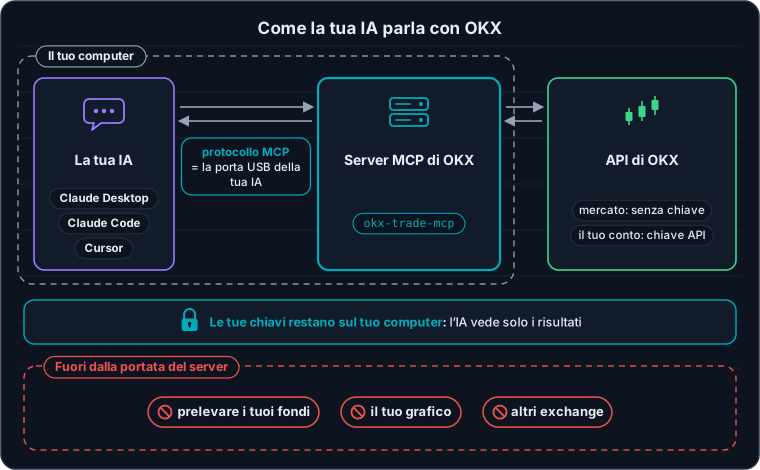
Il server gira sul tuo computer: la tua IA riceve solo i risultati degli strumenti, mai le tue chiavi.
Senza chiave API: tutto ciò che la tua IA vede già
È questo il grande punto di forza del MCP OKX: avviato con il solo modulo market, non richiede né conto, né chiave, né configurazione. I dati di mercato di OKX sono pubblici, e il server li fornisce alla tua IA in tempo reale. In concreto, una ventina di strumenti:
- Prezzi e order book: ultimo prezzo, volume nelle 24 ore, migliori prezzi in acquisto e in vendita, profondità dell'order book, ultimi trade, mark price e prezzi degli indici.
- Candele: dal minuto al mese (1m, 5m, 15m, 1H, 4H, 1D, 1W, 1M…), con uno storico che risale fino al 2021.
- Derivati: funding attuale e storico, open interest per contratto e il suo storico, differenza di prezzo tra due mercati — lo spot rispetto al perpetuo, per esempio.
- Indicatori tecnici: quasi 70 indicatori calcolati da OKX, dall'RSI al MACD, passando per le bande di Bollinger, l'ATR, l'ADX, il Supertrend, il VWAP, l'OBV o le linee dell'Ichimoku.
- Screener: un filtro multicriterio dei mercati spot, perpetui e futures — variazione nelle 24 ore, capitalizzazione, volume, funding, open interest, data di listing — e una classifica delle maggiori variazioni di open interest in un determinato periodo.
Due precisazioni ti risparmieranno parecchie sorprese. Gli indicatori si calcolano su 3, 5 o 15 minuti, 1 ora, 4 ore, 12 ore, 1 giorno, 3 giorni o 1 settimana — non su 1 minuto — e lo strumento usa il timeframe di 1 ora se non ne indichi nessuno: specifica sempre il tuo. Quanto allo screener, filtra i mercati spot, perpetui e futures, ma non le opzioni.
MCP OKX o TradingView MCP: quale scegliere?
I due server non hanno né lo stesso prezzo né lo stesso campo d'azione. Il TradingView MCP ufficiale gira presso TradingView, si collega incollando un URL e copre tutti i mercati della piattaforma. Il MCP OKX gira sul tuo computer e conosce solo i mercati di OKX, ma non costa nulla e si spinge fino ai derivati:
| MCP OKX | TradingView MCP ufficiale | |
|---|---|---|
| Prezzo | Gratuito, open source | Abbonamento Essential o superiore |
| Installazione | Server locale (Node.js) | Un URL da incollare |
| Applicazioni | Claude Desktop, Claude Code, Cursor, VS Code, Windsurf | Claude (web, mobile, desktop), ChatGPT, Codex |
| Mercati | Crypto su OKX: spot, perpetui, futures, opzioni | Tutti i mercati di TradingView |
| Dati | Tempo reale | In differita durante la beta |
| Funding e open interest | Sì, con storico e screener | No |
| Indicatori | Quasi 70, calcolati su richiesta | Valutazione tecnica e candele |
| Watchlist e alert | No | Sì, in lettura e in scrittura |
| Ordini | Sì, con il permesso Operazione | No |
I due si completano molto bene: nulla impedisce di collegarli entrambi a Claude Desktop, TradingView per le tue watchlist e gli altri mercati, OKX per il funding, l'open interest e l'esecuzione. Inizia semplicemente ogni richiesta con «Con OKX» o «Con TradingView» perché la tua IA scelga lo strumento giusto.
Installare il MCP OKX in dieci minuti
Ti serve l'app desktop di Claude, su Windows o macOS — oppure Claude Code, Cursor, VS Code, Windsurf — e Node.js, il motore che fa girare il server. Tutto avviene in un terminale: PowerShell su Windows, Terminale su Mac.
1. Installare Node.js, versione 18 o successiva
Verifica prima se è già installato:
node -vSe il comando mostra v18 o superiore, vai al passaggio 2. Altrimenti, installa la versione LTS da nodejs.org, oppure con un solo comando:
# Windows (PowerShell)
winget install OpenJS.NodeJS.LTS

# Mac (con Homebrew)
brew install node
Chiudi e riapri il terminale dopo l'installazione, e rilancia node -v per verificare.
2. Installare il kit di OKX
npm install -g @okx_ai/okx-trade-mcp @okx_ai/okx-trade-cliIl primo pacchetto è il server MCP, il secondo lo strumento okx che servirà a salvare le tue chiavi. Verifica con okx-trade-mcp --version: dovresti vedere un numero di versione, 1.4.8 al 1° ottobre 2026. Su Windows, se PowerShell si rifiuta di eseguire npm, lancia una volta Set-ExecutionPolicy RemoteSigned -Scope CurrentUser, poi riprova.
3. Collegarlo a Claude, in modalità «solo dati»
okx-trade-mcp setup --client claude-desktop --modules marketIl comando aggiunge il server al file di configurazione di Claude Desktop senza toccare gli altri MCP già installati, e conserva una copia del vecchio file (.bak). Per un'altra applicazione, sostituisci claude-desktop con claude-code, cursor, vscode o windsurf.
La trappola da evitare: non dimenticare mai
--modules. Senza questa opzione, il comandosetupcollega tutti i moduli: i 167 strumenti, ordini, bot e trasferimenti compresi. Senza chiave API questi strumenti falliscono; ma se un giorno ne aggiungessi una, la tua IA avrebbe il controllo di tutto. Inizia damarket, e aggiungi gli altri moduli uno alla volta, quando ne hai davvero bisogno.
4. Riavviare Claude e fare il test
Chiudi completamente Claude Desktop — su Windows, clic destro sulla sua icona vicino all'orologio, poi Esci (Quit); su Mac, ⌘Q — e riaprilo. In una nuova conversazione, chiedi:
«Con OKX, dammi il prezzo di BTC-USDT, il funding di BTC-USDT-SWAP e il suo open interest.»
Claude ti chiede il permesso di usare gli strumenti di OKX: accetta, sono letture e non viene modificato nulla. Per vedere tutto ciò che il server sa fare, chiedigli: «Elenca gli strumenti OKX a cui hai accesso.» Con il solo modulo market, l'elenco sta in una ventina di righe, e nessuna piazza ordini.
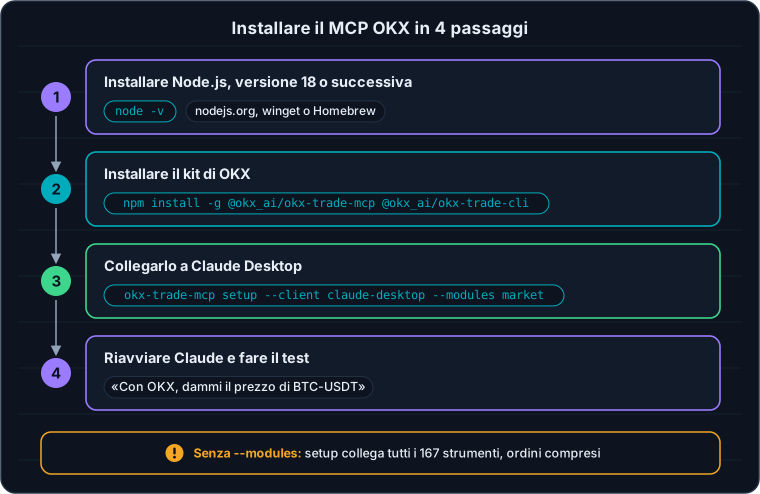
Quattro comandi, e l'opzione --modules da non dimenticare mai.
Non funziona? I tre intoppi più comuni
- Claude non vede nessuno strumento OKX: l'app non è stata chiusa completamente. Chiudila dalla sua icona (o con ⌘Q su Mac), poi riaprila.
- Il terminale non trova
okx-trade-mcp: la cartella dei programmi npm non è ancora nota al tuo terminale. Chiudilo e riaprilo; se il problema persiste, reinstalla Node.js nella versione LTS. - «Failed to spawn process» su Mac: Claude Desktop usa il Node.js di sistema, non quello di un gestore di versioni come nvm. Reinstalla il kit con il comando npm di sistema (
/usr/local/bin/npm install -g @okx_ai/okx-trade-mcp), poi riavvia Claude.
Le richieste che funzionano, senza chiave
Due abitudini cambiano tutto. Prima di tutto, inizia con «Con OKX»: altrimenti la tua IA può andare a cercare i suoi dati altrove, sul web o in un altro MCP. Poi, indica i mercati come li chiama OKX: BTC-USDT per lo spot, BTC-USDT-SWAP per il perpetuo, BTC-USD- seguito dalla data di scadenza (AAMMGG) per un contratto a termine. Ecco alcune richieste da copiare così come sono, con lo strumento che la tua IA chiama dietro le quinte:
| La tua richiesta | Lo strumento chiamato |
|---|---|
| «Con OKX, classifica i 10 perpetui USDT con il funding più alto, indicando il loro open interest in dollari.» | market_filter |
| «Con OKX, quali perpetui hanno visto il loro open interest salire di oltre il 20 % nelle ultime 4 ore? Aggiungi la variazione di prezzo.» | market_filter_oi_change |
| «Con OKX, calcola l'RSI 14 e le bande di Bollinger (20, 2) in 4H su ETH-USDT.» | market_get_indicator |
| «Con OKX, recupera le candele 1H di SOL-USDT-SWAP delle ultime 48 ore e descrivi la struttura: massimi, minimi, volumi.» | market_get_candles |
| «Con OKX, mostrami lo storico del funding di BTC-USDT-SWAP degli ultimi 7 giorni.» | market_get_funding_rate |
| «Con OKX, riassumi l'evoluzione dell'open interest di BTC-USDT-SWAP nell'ultima settimana.» | market_get_oi_history |
| «Con OKX, confronta ETH-USDT ed ETH-USDT-SWAP: qual è la differenza media su una settimana?» | market_get_pair_spread |
| «Con OKX, quali token sono stati listati in spot negli ultimi 30 giorni?» | market_filter |
Tieni a mente la gerarchia: lo screener trova, l'IA riassume, il tuo piano di trading decide. Un funding estremo o un balzo dell'open interest è un'informazione, non un motivo per entrare in posizione. E per il CVD, che il MCP OKX non fornisce, i nostri screener OI & CVD restano gratuiti e aperti a tutti.
Collegare il tuo conto OKX, in sola lettura
Con una chiave API, la tua IA vede anche il tuo conto: saldo, posizioni aperte, storico degli ordini, commissioni pagate. La chiave sblocca inoltre due moduli che richiedono un'autenticazione, anche se si limitano a leggere: news — notizie, sentiment per crypto e calendario economico, dal CPI al FOMC — e smartmoney, la classifica dei trader più performanti di OKX. Si comincia con una chiave che non può modificare nulla.
Creare la chiave sul sito giusto
OKX funziona con siti regionali, e ogni conto fa capo al proprio. Se vivi nello Spazio economico europeo (SEE), il tuo è my.okx.com. Accedi, apri la gestione delle API del tuo conto e crea una chiave con queste impostazioni:
- Permesso: solo Lettura. Aggiungerai il permesso Operazione più avanti, su un'altra chiave, se vorrai piazzare ordini.
- Permesso «Preleva»: mai. Il kit non ne ha bisogno, e la stessa documentazione di OKX lo sconsiglia.
- Indirizzo IP: se la tua connessione ha un indirizzo IP fisso, vincola la chiave a quell'indirizzo: se venisse rubata, diventerebbe inutilizzabile.
- Passphrase: è una password specifica della chiave, che scegli tu. Conservala insieme alla chiave e alla chiave segreta, ti servirà nel passaggio successivo.
Salvare la chiave sul tuo computer
Nel terminale, avvia la procedura guidata dello strumento okx:
okx config initTi chiede il sito (scegli EEA), se si tratta di una chiave reale o demo, poi la tua chiave, la tua chiave segreta e la tua passphrase, e scrive tutto in ~/.okx/config.toml — su Windows, C:\Users\tuo-nome\.okx\config.toml. Puoi anche scrivere questo file a mano; con un profilo chiamato «lettura», si presenta così:
default_profile = "lettura"

[profiles.lettura]
site = "eea"
api_key = "tua-chiave-api"
secret_key = "tua-chiave-segreta"
passphrase = "tua-passphrase"
Questo file è la tua cassaforte: non inviarlo a nessuno, non incollare mai il suo contenuto in una conversazione e, se usi Claude Code, che può aprire i file del tuo computer, non chiedergli mai di leggerlo. Il server, da parte sua, non trasmette mai le tue chiavi alla tua IA: le usa per firmare le sue richieste a OKX, e l'IA vede solo i risultati degli strumenti.
Ricollegare il server, con due lucchetti
okx-trade-mcp setup --client claude-desktop --profile lettura --modules market,account,newsAggiungi poi il secondo lucchetto, l'opzione --read-only, che il comando setup non sa scrivere da solo. In Claude Desktop, apri le Impostazioni, scheda Sviluppatore, pulsante Modifica configurazione (Settings → Developer → Edit Config), e completa la riga args del server okx-trade-mcp-lettura:
"okx-trade-mcp-lettura": {
  "command": "npx",
  "args": ["-y", "@okx_ai/okx-trade-mcp", "--profile", "lettura",
           "--modules", "market,account,news", "--read-only"]
}
Riavvia Claude e prova: «Con OKX, qual è il saldo del mio conto, e quali sono le mie posizioni aperte?» Con una chiave in sola lettura e l'opzione --read-only, hai due lucchetti indipendenti: il server non propone nemmeno più strumenti di scrittura alla tua IA, e OKX rifiuterebbe comunque qualsiasi ordine proveniente da questa chiave.
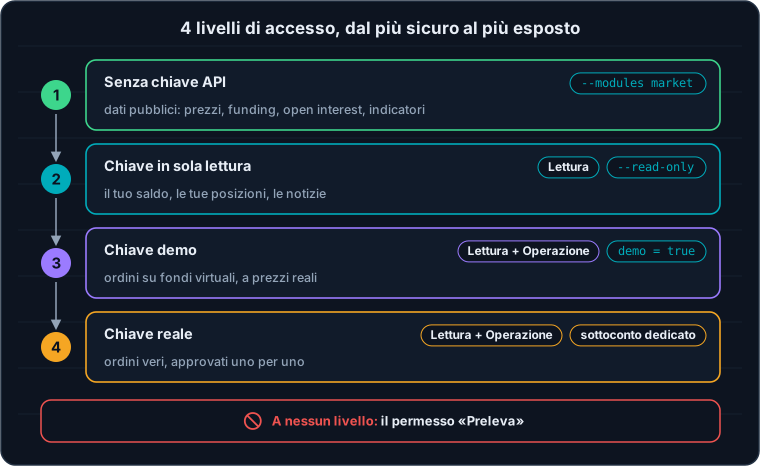
Quattro livelli di accesso: si sale di un gradino solo quando si padroneggia quello precedente.
Piazzare ordini: prima in demo
OKX offre una modalità di trading simulato: fondi virtuali, prezzi reali, nessun rischio per il tuo capitale. Il MCP OKX la gestisce in modo nativo, ed è da lì che dovrebbe cominciare ogni ordine piazzato da un'IA.
- Crea una chiave demo. Su OKX, passa alla modalità demo (Demo Trading) e crea una chiave API da questa modalità, con i permessi Lettura e Operazione. È una chiave distinta dalle tue chiavi reali.
- Salvala in un profilo «demo». Con
okx config inito a mano, aggiungendo la rigademo = trueal profilo: il server invia allora tutti gli ordini al trading simulato. - Collegala come server a parte.
okx-trade-mcp setup --client claude-desktop --profile demo --modules market,account,spot,swap, poi riavvia Claude.
Poi, allenati con una richiesta semplice:
«In demo su OKX, piazza un ordine limite di acquisto di 0,01 ETH su ETH-USDT, il 5 % sotto il prezzo attuale, poi mostrami i miei ordini aperti.»
Prima di eseguire, Claude ti mostra lo strumento chiamato e i suoi parametri: mercato, direzione, tipo di ordine, quantità, prezzo. Leggili davvero, è il momento in cui un errore si può ancora correggere. Sui perpetui, la quantità si esprime in contratti, e un contratto non vale per forza un'unità della crypto: chiedi alla tua IA il valore del contratto e l'importo in dollari prima di confermare. Il resto — ordini limite, ordini OCO, trailing stop, impostazione della leva finanziaria — si gestisce anche in linguaggio naturale.
In demo, gli strumenti di mercato continuano a leggere i prezzi veri; le notizie e i prodotti di risparmio (Earn), invece, non vi sono disponibili. E a prescindere dalla modalità, ogni chiamata viene annotata in un registro locale, in ~/.okx/logs/: «Con OKX, mostrami il registro delle chiamate agli strumenti di oggi» ti dice esattamente cosa ha fatto la tua IA — un ottimo complemento al tuo diario di trading.
E sul conto reale?
Il passaggio al conto reale segue gli stessi passi, con una chiave Lettura + Operazione creata fuori dalla modalità demo. Si aggiungono tre regole:
- Un conto dedicato: un sottoconto OKX in cui lasci solo la somma che accetti di rischiare. Il kit gestisce più profili, quindi più conti, ognuno con la sua chiave.
- Ogni ordine si approva a mano: non concedere mai un'autorizzazione permanente a uno strumento che piazza ordini, e imposta il tuo stop loss su OKX, non nella conversazione.
- Posizioni piccole, all'inizio: parti con importi che non cambiano nulla per il tuo capitale, giusto il tempo di capire come la tua IA interpreta le tue richieste. La gestione del rischio non si delega.
La sicurezza in cinque abitudini
- Installa il pacchetto giusto. L'unico ufficiale è
@okx_ai/okx-trade-mcp, pubblicato da OKX, il cui codice si trova nell'organizzazioneokxsu GitHub. Diffida delle copie e delle «versioni migliorate» che chiedono le tue chiavi. - Blocca la versione se vuoi stabilità. Nella configurazione,
@okx_ai/okx-trade-mcp@1.4.8al posto di@okx_ai/okx-trade-mcpevita che un aggiornamento cambi il comportamento del tuo server a tua insaputa. - Separa il web dagli ordini. Una pagina web, un tweet o una notizia può contenere istruzioni nascoste rivolte alla tua IA: è la prompt injection. Non riunire mai, nella stessa conversazione, una fonte sconosciuta e strumenti che piazzano ordini.
- Verifica i numeri che contano. L'IA può leggere male un risultato o confondere due mercati. Chiedile la fonte e l'ora di ogni dato, e fai un controllo incrociato sull'interfaccia di OKX prima di ogni decisione.
- Revoca al minimo dubbio. Una chiave si elimina con un clic nella gestione delle API di OKX: è immediato, e interrompe l'accesso della tua IA qualunque sia la sua configurazione.
Cosa non fa il MCP OKX
- Nessun'altra piattaforma: conosce solo i mercati di OKX — né azioni né forex, a parte i pochi token legati ad azioni (stock token) quotati su OKX.
- Niente CVD: per il Cumulative Volume Delta e i dati più dettagliati sui derivati, serve uno strumento specializzato come Velo o Coinalyze.
- Nessun grafico: non disegna nulla e non scrive Pine Script. Per pilotare i tuoi grafici c'è il ponte open source presentato nella nostra pagina IA trading.
- Né browser né mobile: essendo un server locale, non funziona né su claude.ai nel browser, né nell'app mobile, né in ChatGPT.
- Nessun prelievo: il kit non ha alcuno strumento per prelevare fondi da OKX, solo un trasferimento interno tra i tuoi conti OKX — e la tua chiave, comunque, non ha il permesso «Preleva».
- Non proprio gli stessi mercati: senza chiave, i dati provengono dal sito globale di OKX, che quota qualche mercato in più rispetto al sito europeo. Un mercato visibile nello screener non è per forza accessibile dal tuo conto.
Domande frequenti
Il MCP OKX è davvero gratuito?
Sì. Il kit è open source, con licenza MIT, e OKX non fa pagare né il server né i dati di mercato, accessibili senza conto. Paghi solo ciò che pagheresti comunque: le commissioni di trading di OKX se piazzi ordini, e l'abbonamento alla tua IA se ne hai uno.
Serve un conto OKX per usare il MCP OKX?
No, non per i dati pubblici: avviato con il solo modulo market, il server funziona senza conto né chiave API. Un conto e una chiave diventano necessari per consultare il tuo saldo e le tue posizioni, leggere le notizie e il calendario economico, o piazzare ordini.
Il MCP OKX funziona con ChatGPT o claude.ai?
No. È un server locale, avviato sul tuo computer dalla tua app di IA: funziona con Claude Desktop, Claude Code, Cursor, VS Code, Windsurf e le altre applicazioni compatibili con i server MCP locali. ChatGPT, claude.ai nel browser e l'app mobile si collegano solo a server remoti, raggiungibili tramite un URL.
La mia IA può prelevare le mie crypto con il MCP OKX?
No. Il kit non contiene alcuno strumento di prelievo: si limita al trading, alla consultazione del conto e ai trasferimenti interni tra i tuoi conti OKX. E la chiave API che gli affidi non deve mai avere il permesso «Preleva»: anche con uno strumento difettoso, OKX rifiuterebbe l'operazione.
Dove sono salvate le mie chiavi API?
In un file del tuo computer, ~/.okx/config.toml (C:\Users\tuo-nome\.okx\config.toml su Windows). Il server le legge per firmare le sue richieste a OKX, ma non le trasmette mai alla tua IA, che vede solo i risultati degli strumenti. Proteggi questo file come una password, ed elimina la chiave dal tuo conto OKX al minimo dubbio.
Come testare il trading senza rischi con il MCP OKX?
Con la modalità demo di OKX: crea una chiave API dal trading simulato, salvala in un profilo che contiene la riga demo = true, e collega questo profilo come server a parte. Gli ordini vengono allora eseguiti su fondi virtuali, ai prezzi reali. Solo le notizie e i prodotti di risparmio restano indisponibili in demo.
Qual è la differenza tra il MCP OKX e il TradingView MCP?
Il TradingView MCP ufficiale gira presso TradingView, richiede un abbonamento Essential o superiore e copre tutti i mercati della piattaforma, con watchlist e alert, ma non piazza alcun ordine. Il MCP OKX è gratuito, gira sul tuo computer e si limita ai mercati di OKX; in cambio, fornisce il funding, l'open interest, quasi 70 indicatori e, con una chiave adatta, l'esecuzione degli ordini.
Vivo in Europa (SEE): quale sito OKX scegliere nella configurazione?
Il sito europeo. Il tuo conto fa capo a my.okx.com: la tua chiave API si crea lì, e il profilo del server si imposta con site = "eea", come ti propone la procedura guidata okx config init. Una chiave creata sul sito europeo non funziona sul sito globale: lì, le richieste al tuo conto falliscono con un errore di autenticazione.
Ogni guida qui è gratuita. Esplora il corso completo e unisciti a una community di trader che si confrontano ogni giorno.